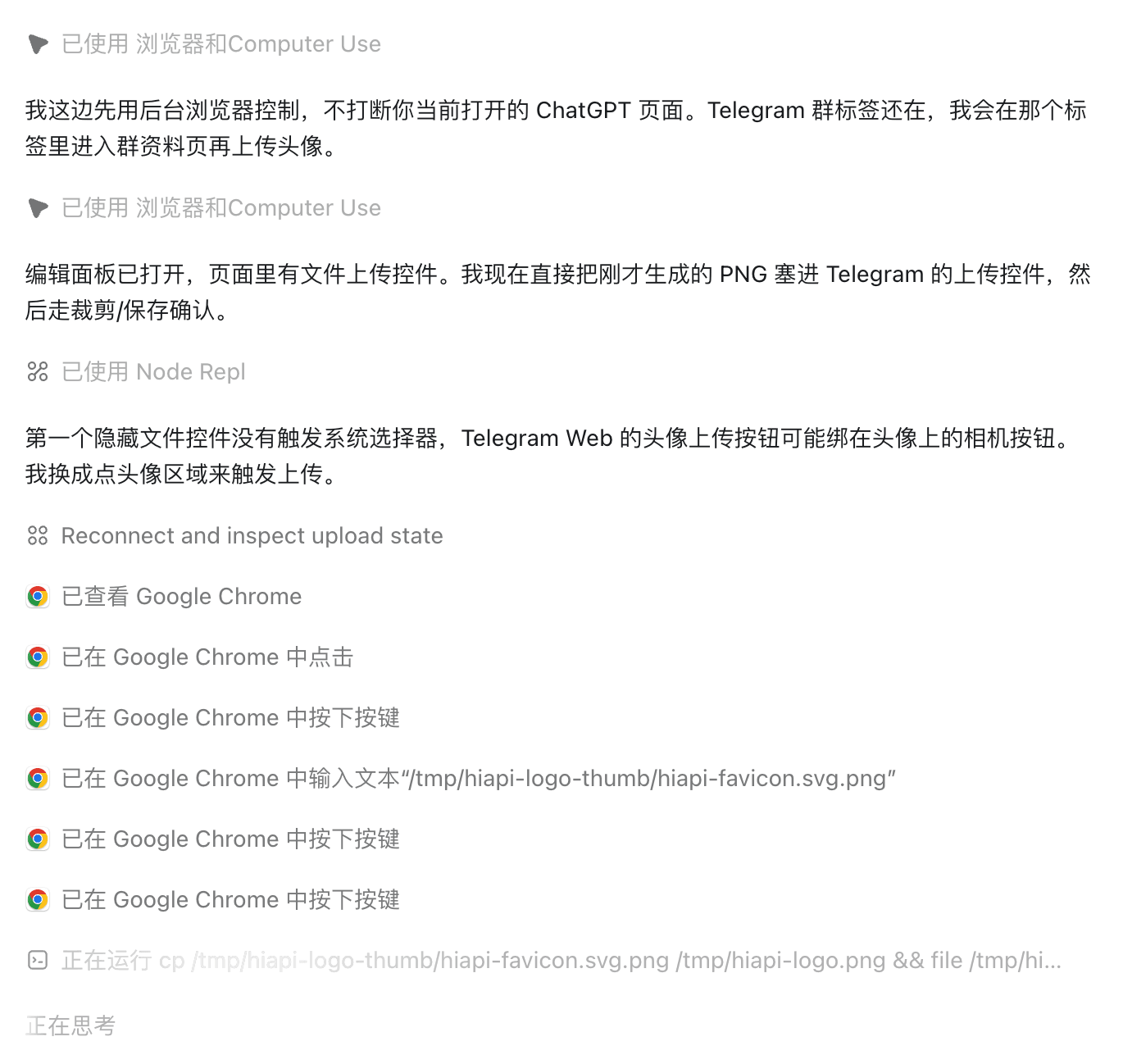
Codex Computer Use 真的别错过,脏活累活都能交给它
强烈推荐!codex 的 computer use 可以操作你的浏览器,做各种复杂任务,调表,应对各种 iOS 审核,海外 APP 产品的审核,工单提交等等你不知道的,都可以 codex 弄。
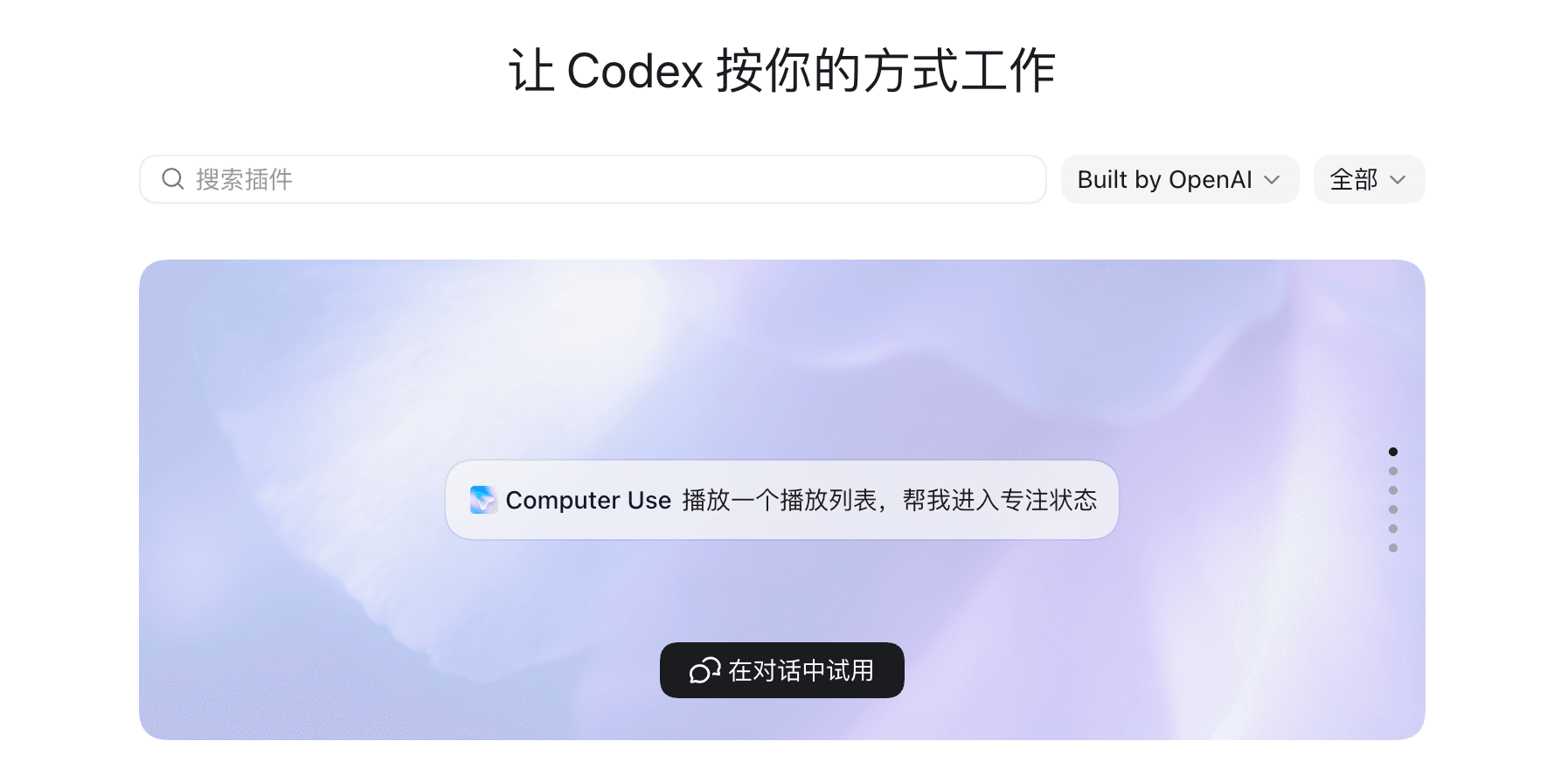
强烈推荐!codex 的 computer use 可以操作你的浏览器,做各种复杂任务,调表,应对各种 iOS 审核,海外 APP 产品的审核,工单提交等等你不知道的,都可以 codex 弄。
Codex 的 Computer Use 4 月 16 日跟着 Codex macOS app 的大更新一起上线,到今天快一个月,是做日常脏活最值得开的一个工具。
Computer Use 是什么
简单说,它是 Codex 直接看屏幕、动鼠标、敲键盘的能力。
技术上的实现方式是这样。Codex 在后台开一个沙箱化的虚拟工作区,用自己的光标控制 Mac 上的应用。它能截屏理解界面、点击按钮、填表单、切应用。
整个过程在背景里跑,不抢你正在用的鼠标和键盘焦点。多个任务可以并行,每个任务一个 agent。
跟传统 RPA / Selenium 不一样的地方是它不需要预先写脚本。你用自然语言描述你要它干什么,它自己看界面、找元素、点击操作。
跟 Codex 别的入口区分一下。CLI 是命令行编码,IDE 插件是编辑器内代码助手,Chrome 扩展(5 月 7 日发的)是浏览器里的任务执行,Computer Use 是整台 Mac 的桌面级操作。
这四个分别覆盖四种场景,没有替代关系。
怎么开
启用步骤一共三步。
第一步在 Codex 设置里安装 Computer Use 插件。打开 Codex app,进 Settings 找到 Computer Use,点 Install。
第二步开 macOS 系统权限。需要授予两个权限,Screen Recording(让 Codex 看屏幕)和 Accessibility(让 Codex 点击和输入)。
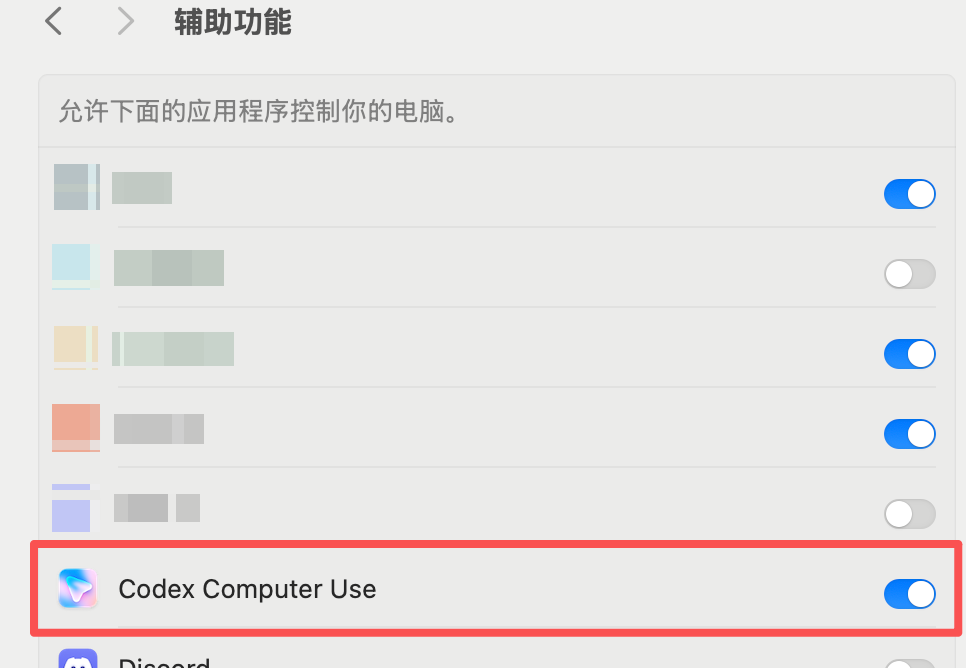
Codex Computer Use 辅助功能权限
部分场景还需要单独授权 Screenshots 之类的细粒度权限,按提示拖入即可。
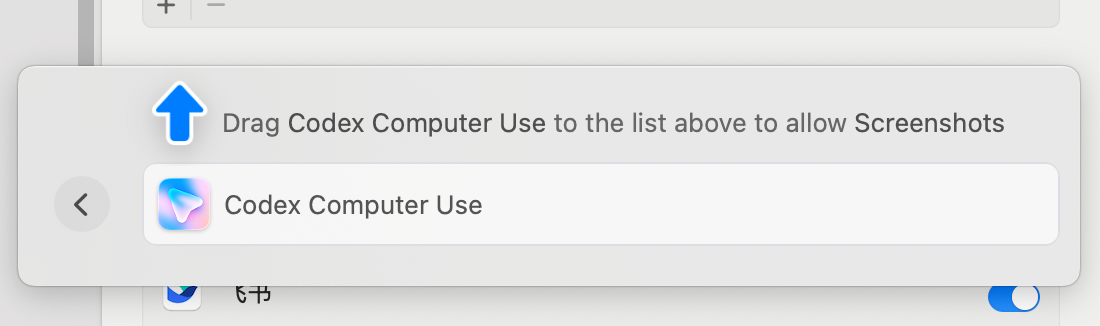
Codex Computer Use 截屏权限
第三步是单应用授权。Codex 第一次操作每个应用时会让你确认,可以选只允许这次或始终允许。这套权限可以随时在 macOS 系统设置里撤销。
实战场景
官方文档列了几类适用场景,测试 macOS 应用、跑 iOS 模拟器流程、用浏览器验证 web 服务、修改只能在 GUI 改的应用设置、复现 GUI 才出现的 bug、跨多个应用跑一个流程。这几条偏开发场景。
我比较常用在出海产品的日常运营里。
iOS / 海外 APP 审核应对。提审被 reject 后回邮件、按 Apple 要求改截图重新提交、iTunes Connect 后台来回操作,这些都是纯 GUI 的活,Codex 能直接接管。
表单填写。海外银行开户表、合规信息、KYC 资料。同一个公司信息要在十几个平台填一遍这种活,给它一份信息源它能挨个填。
找按钮、调表。后台界面深、按钮藏得偏的那种活,比如某个 SaaS 后台改一个隐藏设置,或者 Notion / Airtable 里调一张大表。直接告诉它要做什么,它自己找。
Telegram 建群拿参数。建群、设置 bot、拿 token、拿 chat_id 这些步骤,Codex 能在 Telegram 桌面客户端里跑完。
harness 接入飞书。把外部工具或 Codex 自己接到飞书的 webhook 这种典型脏活,需要在飞书开放平台后台、外部工具配置页之间反复横跳。Computer Use 把这种横跳整合掉。
QA 自动化。让 Codex 在沙箱浏览器里跑完整的用户流程,每一步截屏。比写 Selenium 脚本省事,比手动测覆盖更全。
image-20260510175849080
哪些干不了
官方明确列了 Computer Use 的限制。
不能自动化终端应用,也不能操作 Codex 自己。这两条是为了防止绕过 Codex 的安全策略。
不能以管理员身份认证,也不能审批 macOS 的安全和隐私权限弹窗。这两条意味着碰到系统级权限要求时还是得你人工介入。
平台限制方面,Computer Use 目前只支持 macOS。Windows 还没有。EEA(欧洲经济区)、英国、瑞士在首发版本里也不可用。
跟 Codex 别的入口怎么分
Computer Use 是 Mac 桌面级操作,作用范围是整台电脑里所有 GUI 应用。
5 月 7 日发布的 Chrome 扩展是浏览器级操作,用你已登录的 Chrome 处理需要登录态的网站任务。
Codex app 内置的 in-app browser 是开发场景用的,主要打开 localhost 起的前端页面或公开页,不需要登录态。
CLI 是命令行场景,IDE 插件是编辑器内代码辅助。
按场景选入口的话,操作整台 Mac 用 Computer Use,只是浏览器任务用 Chrome 扩展,写代码用 CLI 或 IDE 插件,本地开发预览用 in-app browser。