内功篇Paid
Cursor安装使用
Cursor 就是一个内置了人工智能(AI)的代码编辑器,一位 24 小时在线、不知疲倦、非常有耐心的编程导师。
:::warning
本质上是 VS Code 的一个“超级增强版”。它拥有 VS Code 几乎所有的功能,但在此基础上,它深度集成了强大的人工智能。
:::
准备好了吗?让我们一起打开新世界的大门!
Cursor 下载、安装与登录方法
要开始使用 Cursor,你首先需要下载安装包。Cursor 支持 Windows、macOS 和 Linux 等主流操作系统,下载安装步骤也非常简单:
- 访问 Cursor 官网。
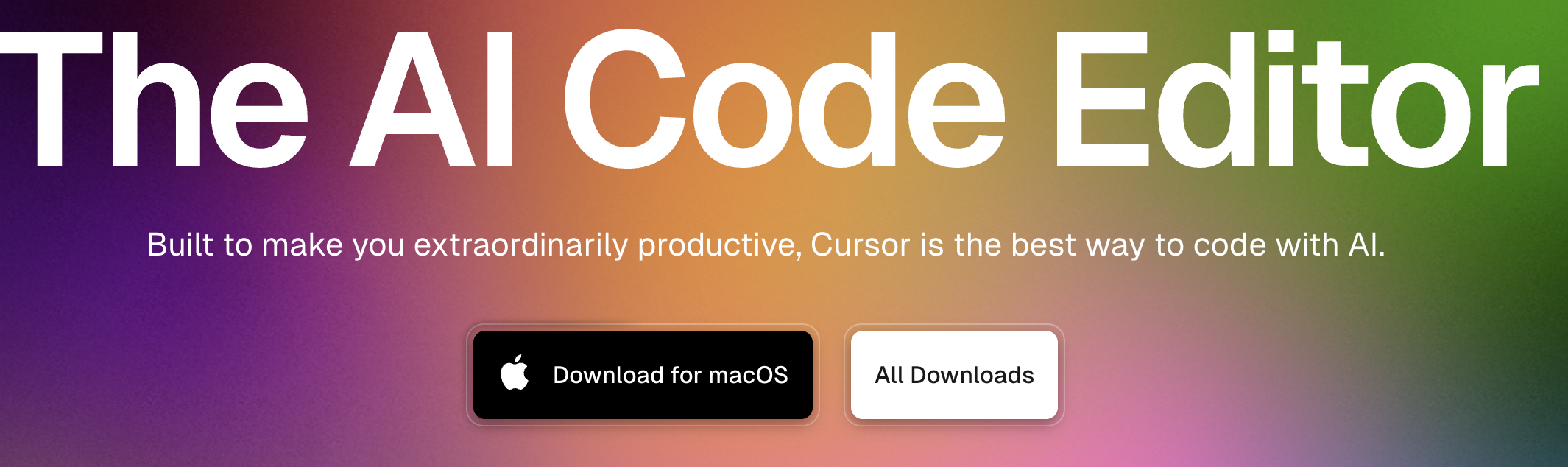
- 在首页点击“Download”按钮,选择对应你操作系统的版本进行下载。
- 下载完成后,按照提示完成安装流程。
- 安装成功后,首次启动会提示你登录或注册 Cursor 账号。你可以选择使用邮箱注册,也可以通过 GitHub、Google 等第三方账号快捷登录。建议使用常用邮箱或常用账号注册,以便同步设置和项目。
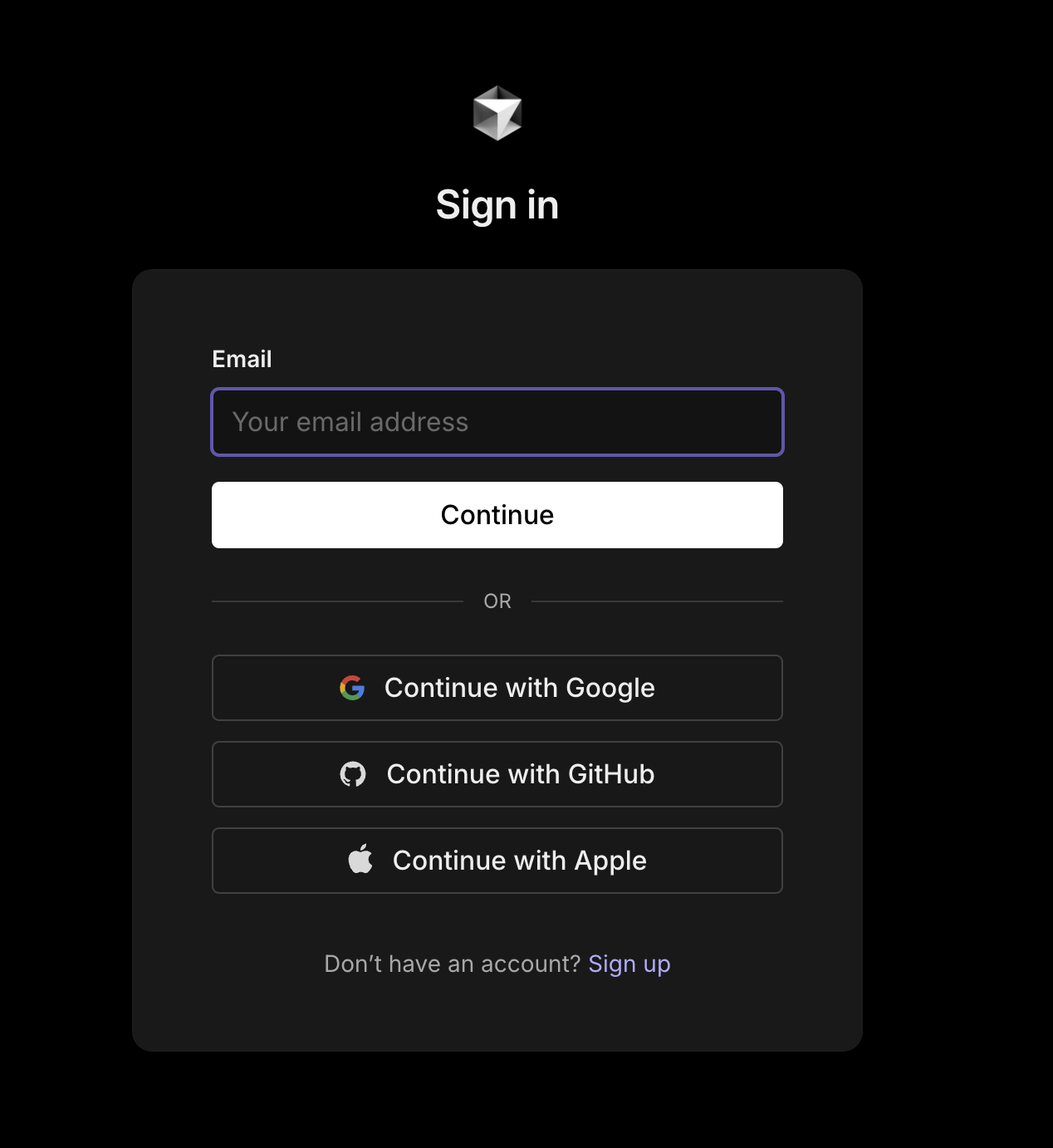
登录成功后,你就可以像使用 VS Code 一样打开你的项目,体验 AI 编程助手带来的高效开发体验了。
Cursor 介绍:为什么我们需要它?
对于我们 Next.js 的学习者来说,Cursor 能带来什么好处呢?
- 加速代码编写:当你想写一个新组件时,可以直接告诉 AI:“帮我创建一个带有名片功能的组件,需要有头像、姓名和简介”,它就能为你生成基础代码。
- 快速理解代码:遇到看不懂的 Next.js 特有代码,比如
getStaticProps或者一个复杂的useEffectHook,你只需要选中它,问 AI:“这段代码是做什么的?”,它就会用大白话给你解释清楚。 - 高效调试 Bug:当你的页面报错或者某个功能不正常时,你可以把代码和错误信息一起发给 AI,它会帮你分析问题可能出在哪里,甚至直接给出修复方案。
- 学习最佳实践:你可以问 AI:“如何优化我写的这个组件?”或者“在 Next.js 中处理表单的最佳方式是什么?”,它会教你更专业、更高效的写法。
界面讲解与基础设置
下载并安装好 Cursor 后,我们第一次打开它。界面看起来和 VS Code 很像,别担心,我们来快速熟悉一下它的主要工作区。
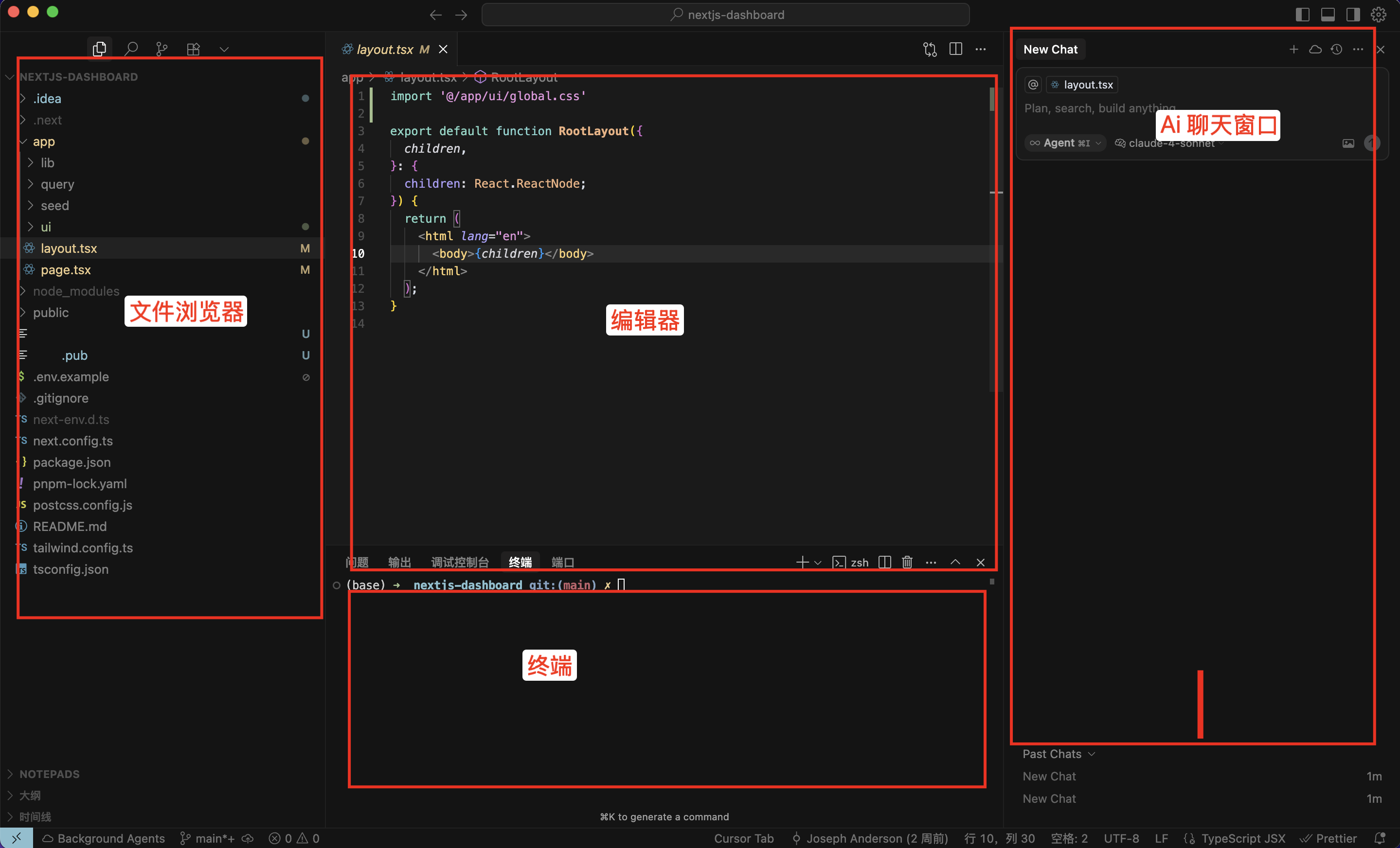
- 文件浏览器 (File Explorer):通常在最左侧。这里展示了你项目的所有文件和文件夹,比如
pages、components、styles等。你需要编辑哪个文件,就从这里点击它。 - 编辑器 (Editor):占据中心最大面积的区域。这里就是你编写和阅读代码的地方。
- 终端 (Terminal):在底部。你可以在这里输入和执行命令,例如
npm run dev来启动你的 Next.js 项目。 - AI 聊天窗口 (AI Chat):通常在右侧,或者通过快捷键打开。这是你和 AI “对话”的地方,我们后面会详细讲怎么用。
基础设置
为了让编码更舒服,我们先做一点个性化设置。
- 按快捷键
Cmd + ,(Mac) 或Ctrl + ,(Windows) 打开设置。 - 设置主题:在搜索框输入
Theme,在Color Theme下拉菜单里选择一个你喜欢的主题,比如Dark Modern(深色) 或Light Modern(浅色)。深色主题对眼睛更友好。 - 设置字体大小:在搜索框输入
Font Size,然后修改数字,把它调整到你觉得最清晰、最舒服的大小,比如16或18。
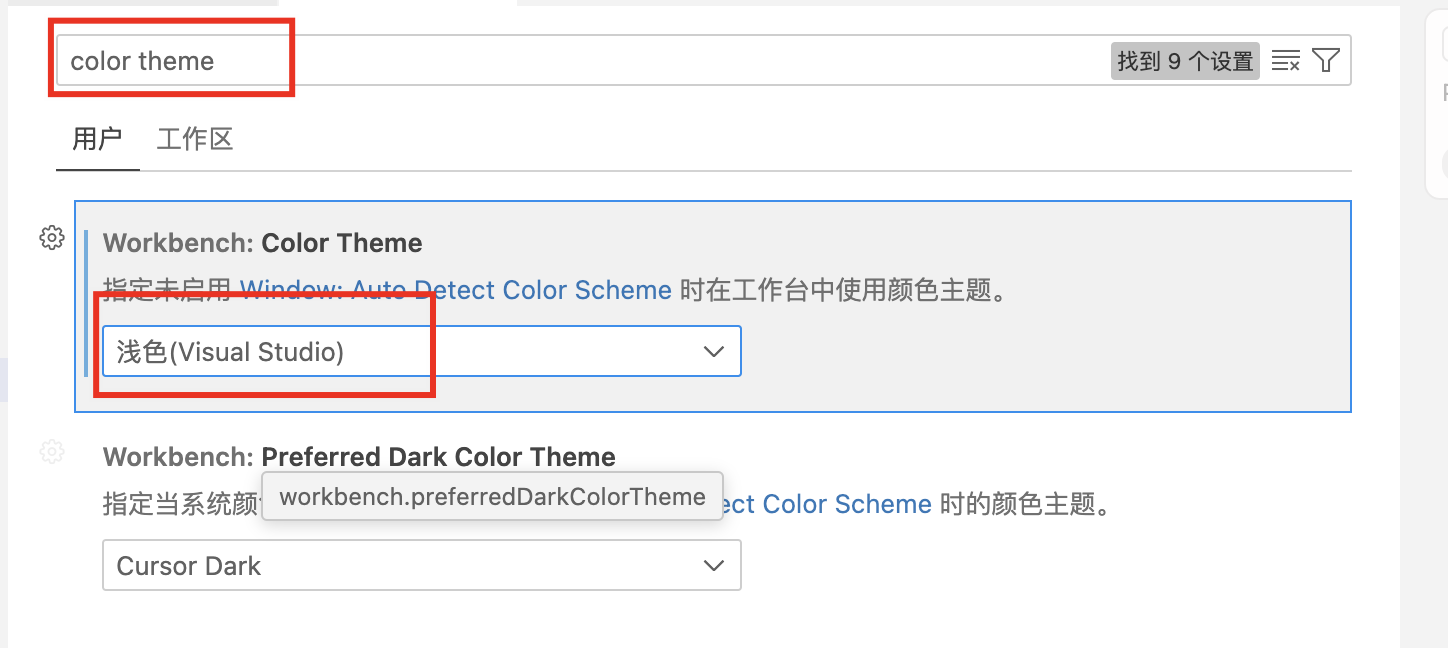 这里就可以改成白色
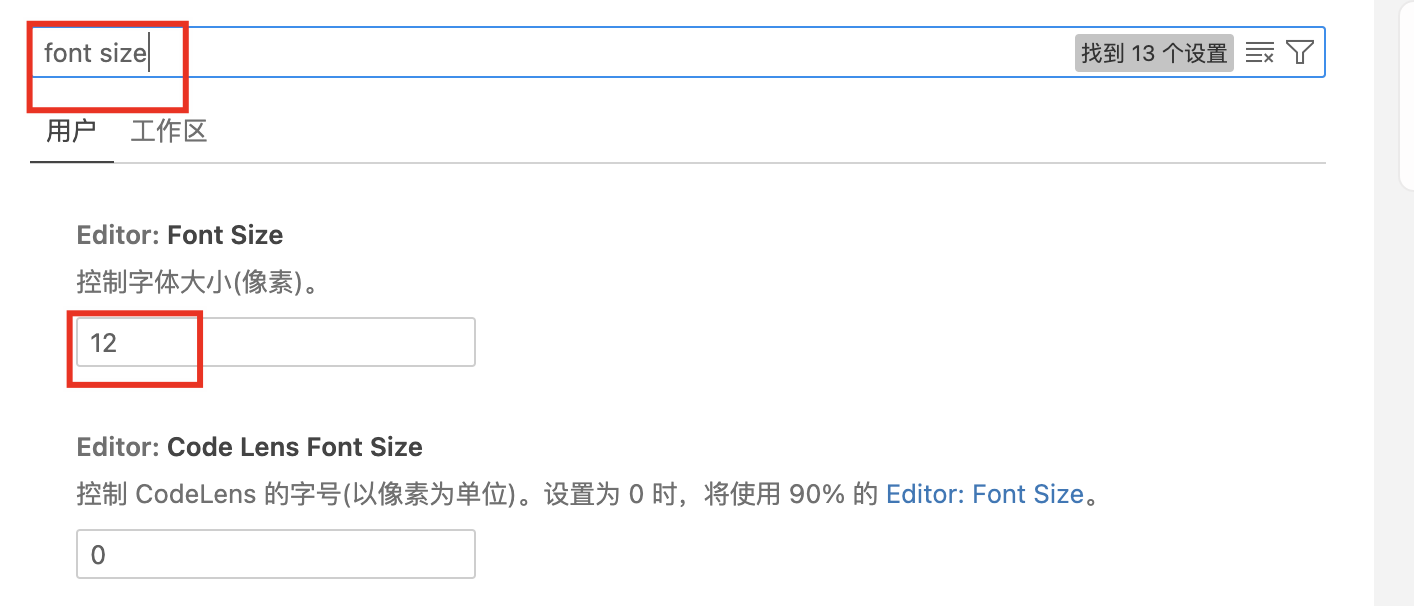 调节字体
调节字体
必要安装与配置
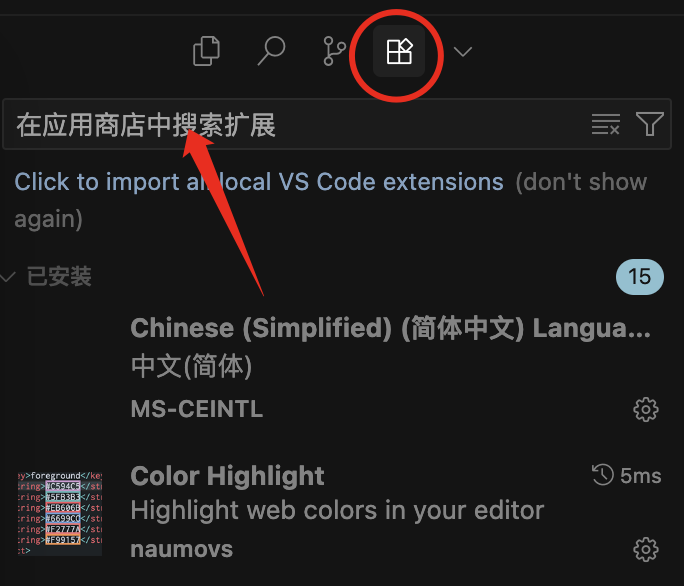
“插件”就像是给你的编辑器安装的“App”,能让它获得各种新能力。为了更高效地开发 Next.js,我们必须安装两个核心插件。
点击界面最左侧菜单栏的“积木”图标,进入插件市场。
1. Prettier - Code formatter
- 它是什么? 一个代码格式化工具。它能自动帮你整理代码的缩进、换行和空格,让你的代码变得非常整洁、统一。
- 安装:在插件市场的搜索框里输入
Prettier,找到Prettier - Code formatter,点击Install(安装)。