进阶篇Paid
网站SEO必备:Google Search Console 使用教程
一、基础信息入门
什么是 Google Search Console
Google Search Console,简称 GSC,是 Google 官方提供的一款免费工具。
它可以帮助你了解自己的网站在 Google 搜索中的表现,比如:哪些页面被收录了、用户通过哪些关键词进入你的网站、是否存在影响搜索的技术问题等。
为什么要用它
对于做网站的人来说,网站能不能被搜索引擎收录、有没有流量,这是很重要的事情。使用 GSC,你可以:
- 监控收录情况:知道哪些页面已经出现在 Google 搜索里,哪些没收录。
- 提升SEO效果:查看用户搜索了哪些词,才点进你的网站。
- 发现问题:快速知道网站是否有 404、死链、移动端不适配等问题。
- 带来更多流量:通过数据优化标题、内容和结构,让网站获得更多自然访问。
二、注册与网站添加
官网:https://search.google.com/search-console
用谷歌授权登录就行,之后系统会让你选择一种方式添加网站,左侧是域名属性,右侧是url前缀。
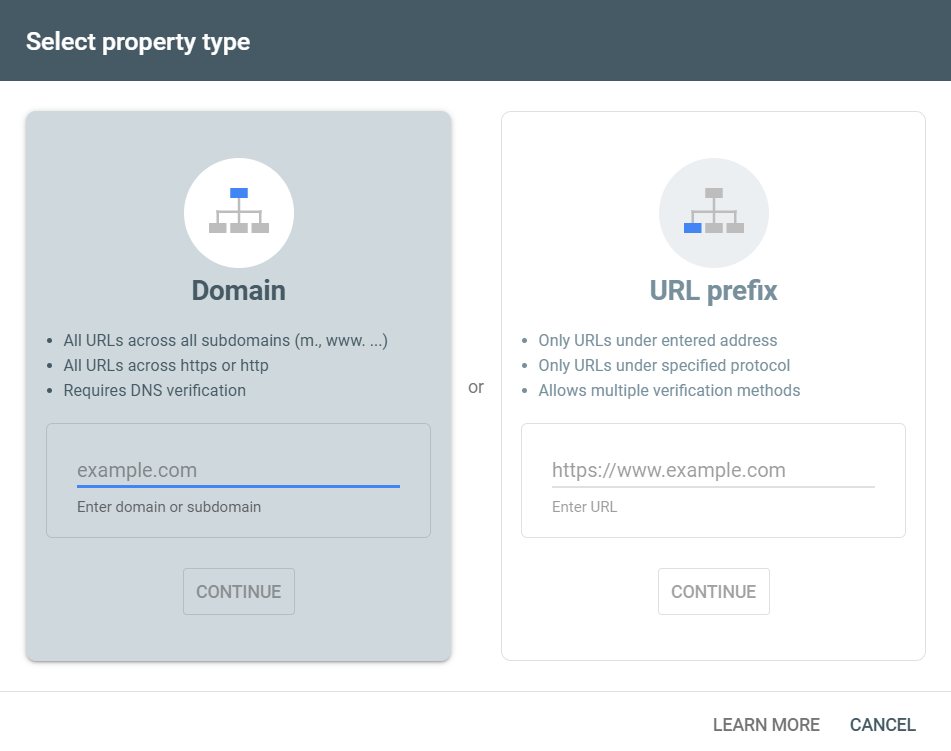
简单区分下:
域名属性(Domain Property)
适合整个网站(包含所有子域名和协议),比如 example.com。一次性覆盖 www.example.com、blog.example.com、https/http 等所有情况。
URL****前缀(URL Prefix)
只针对某个特定的前缀,比如 https://www.example.com/。配置相对简单,但范围比较局限。
这里建议选择 域名属性,管理起来更全面。
接下来就需要验证网站所有权,为了证明网站是你的。如果你选了域名属性,就需要通过DNS 记录验证所有权。
具体的步骤取决于域名提供商,不过通常步骤都是:
- GSC 给你一段 TXT 记录,例如:
google-site-verification=xxxxxx - 登录你的域名服务商,阿里云、腾讯云、Namecheap 等(比如DNSPod → 域名解析 → 添加 TXT 记录)。
- 添加记录后回到 GSC 点击验证。
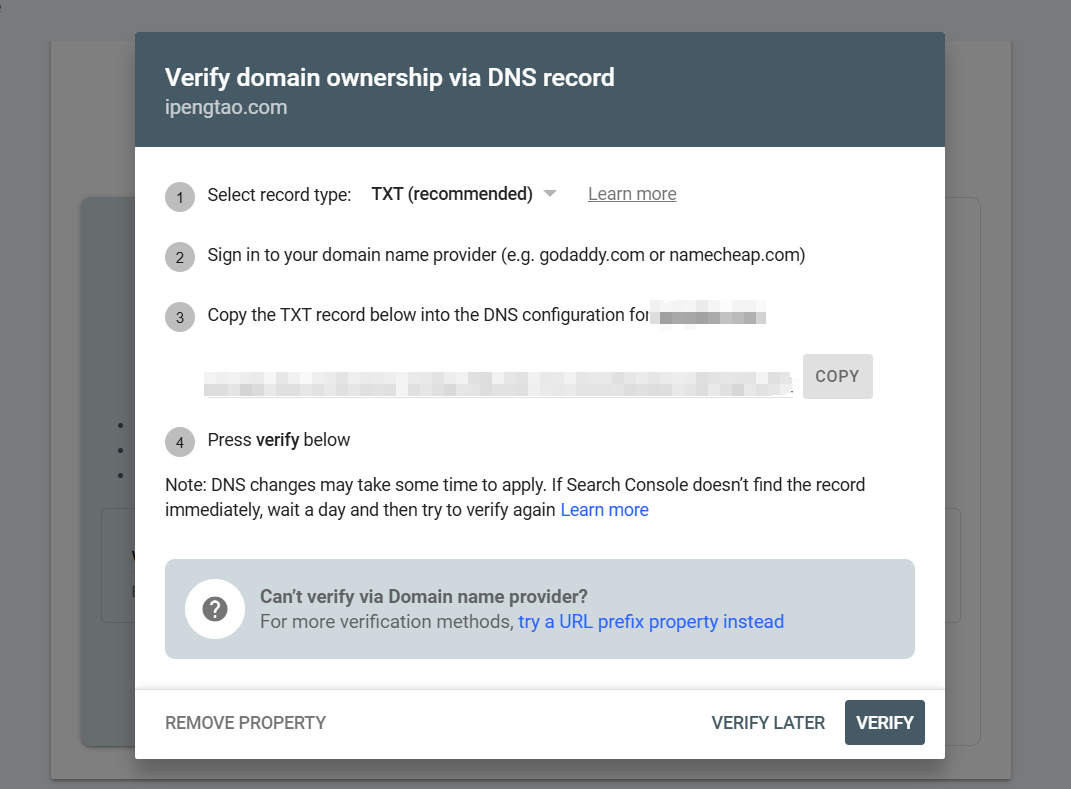
这里如果看到“所有权验证失败”的消息,那可能是记录还没有生效。 DNS 记录更改最多可能需要 72 小时才能生效。(不过通常几分钟就行,我遇到的情况都很快)
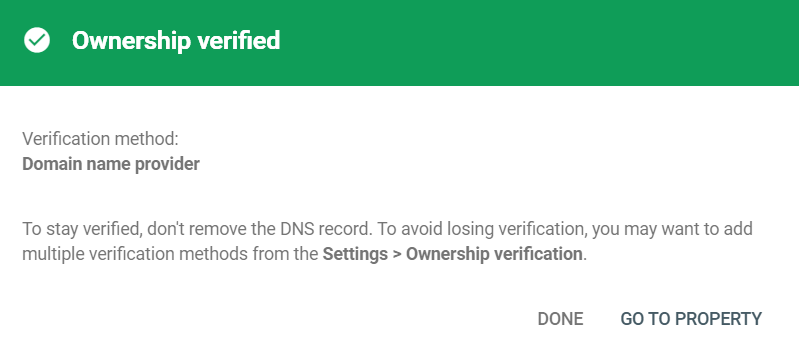
看到下面这个提示就说明验证成功了。
如果你选择了 URL 前缀,有几种选择选项来验证网站。