基础篇Paid
部署WordPress-新手不用学
这个内容作为补充,方便有同学想弄 WordPress 搭建网站的,新手不用学
此处演示用命令行在 Ubuntu 上部署 WordPress
🧱 总体流程:
- 安装 Nginx
- 安装 PHP 及扩展
- 安装 MySQL,并创建数据库
- 下载配置 WordPress
- 配置 Nginx 虚拟主机
- 设置目录权限、启动服务
- 浏览器访问服务器进行 WordPress 安装
🧰 第 1 步:安装 Nginx
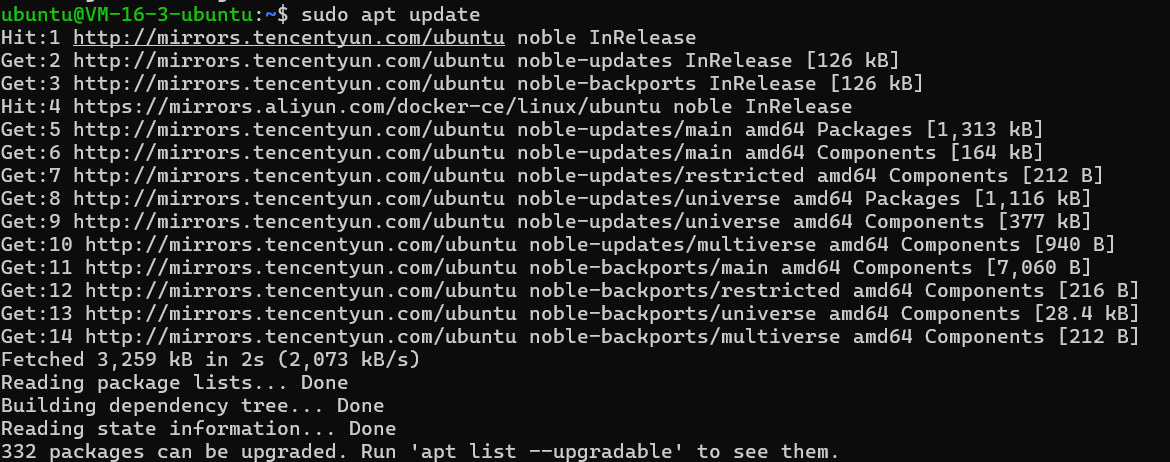
更新软件源列表:
bashsudo apt update
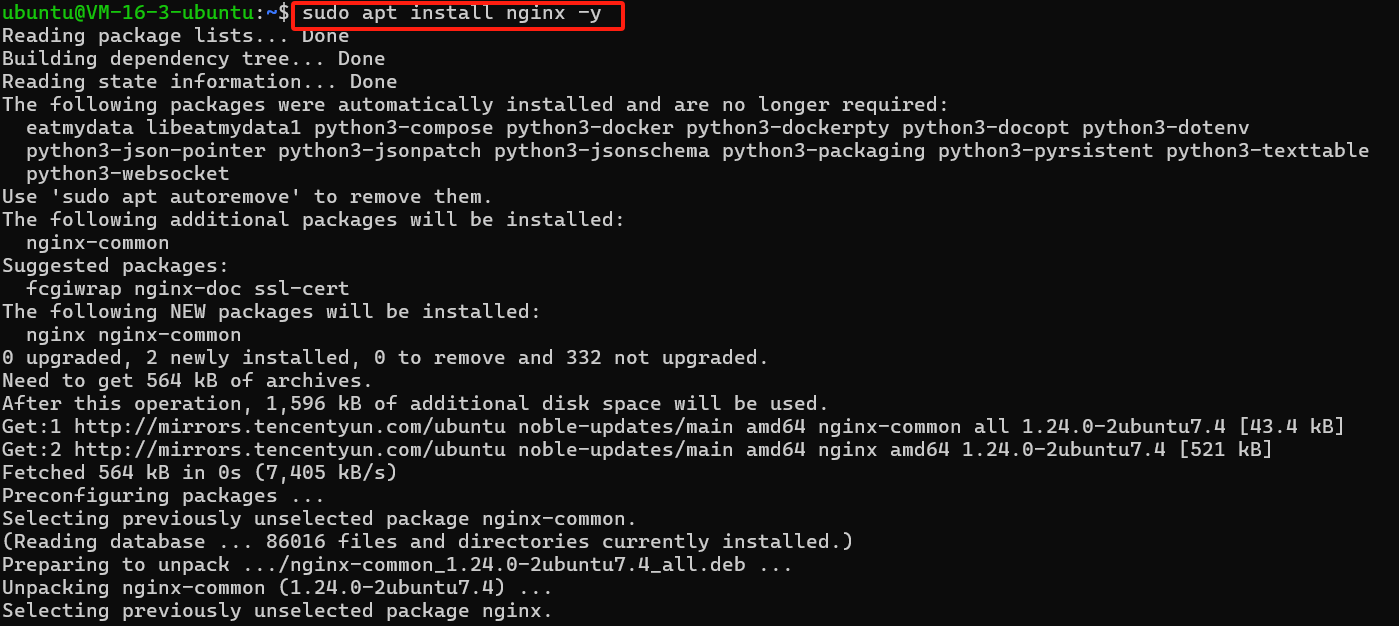
自动安装 Nginx 并跳过确认提示,适合自动化操作:
bashsudo apt install nginx -y
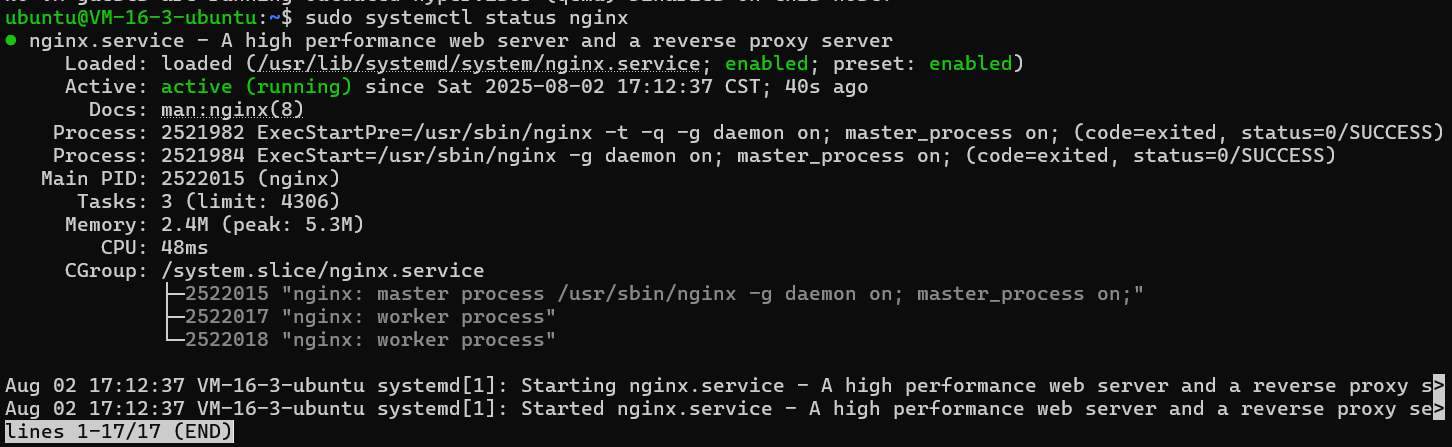
📌 安装完检查是否运行:
bashsudo systemctl status nginx
- 如果输出显示
active (running),说明 Nginx 已正常启动; - 如果显示
inactive (dead),需手动启动:sudo systemctl start nginx,并设置开机自启:sudo systemctl enable nginx(避免服务器重启后 Nginx 不自动运行)。
🔓 放行 HTTP 端口:
sudo ufw allow 'Nginx Full'

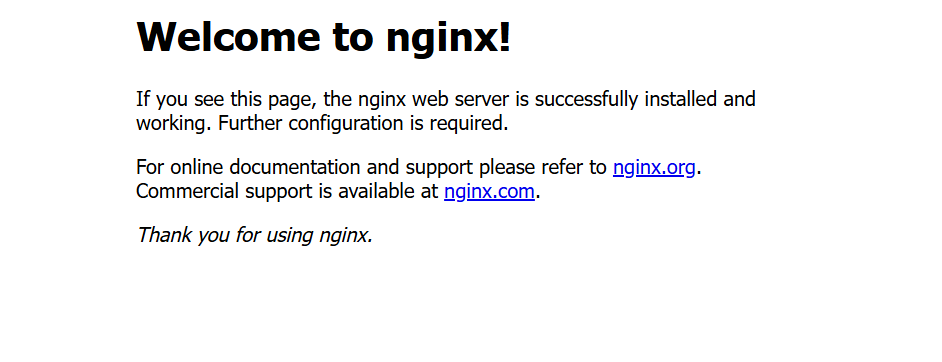
浏览器访问服务器 IP,看是否出现 “Welcome to nginx!”
💡 第 2 步:安装 PHP 和扩展(WordPress 运行环境)
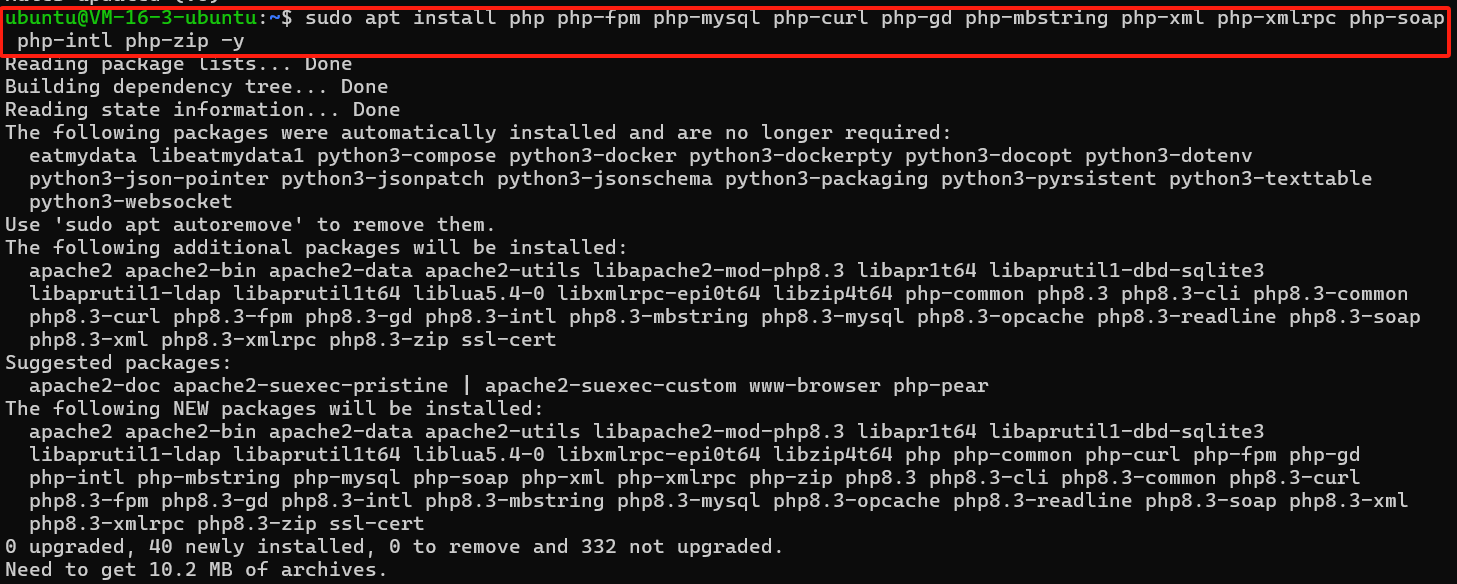
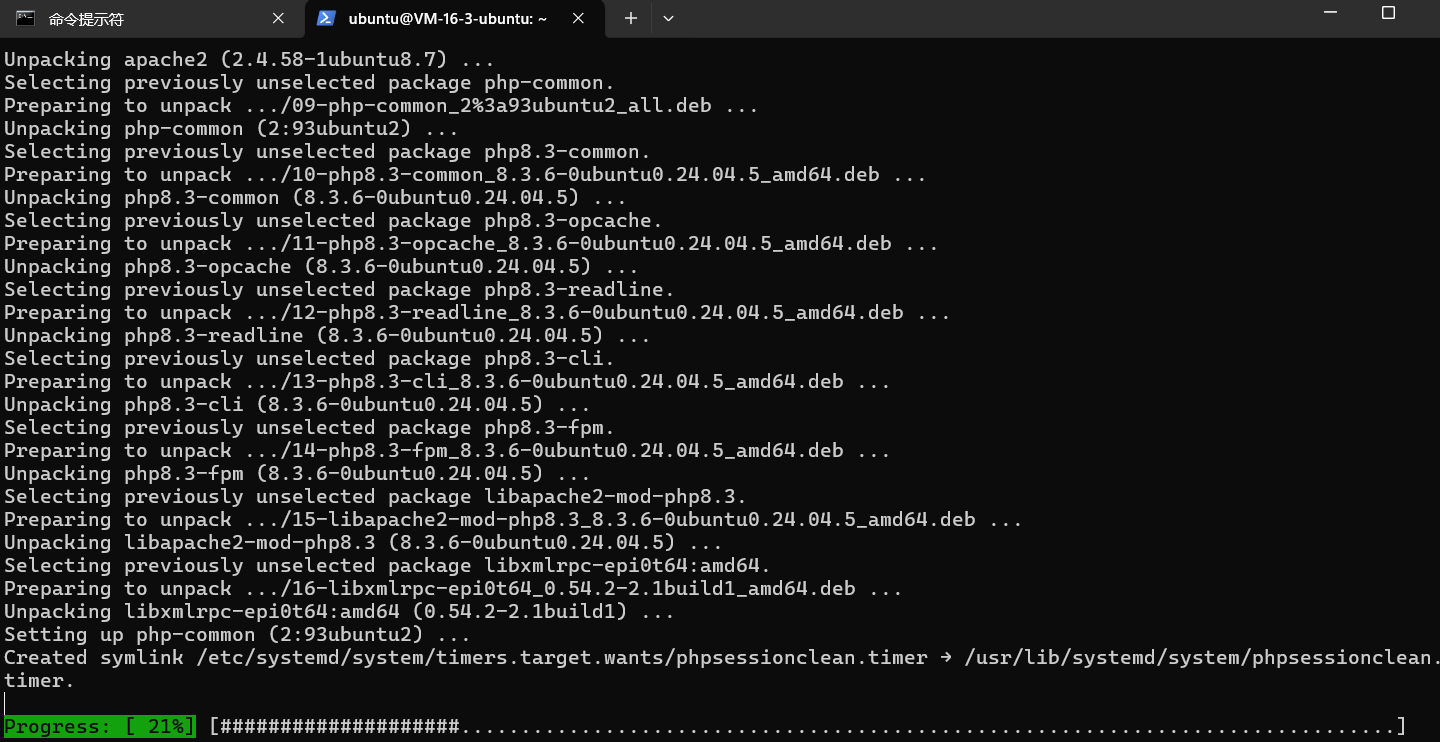
bashsudo apt install php php-fpm php-mysql php-curl php-gd php-mbstring php-xml php-xmlrpc php-soap php-intl php-zip -y
查看 PHP 版本:
bashphp -v

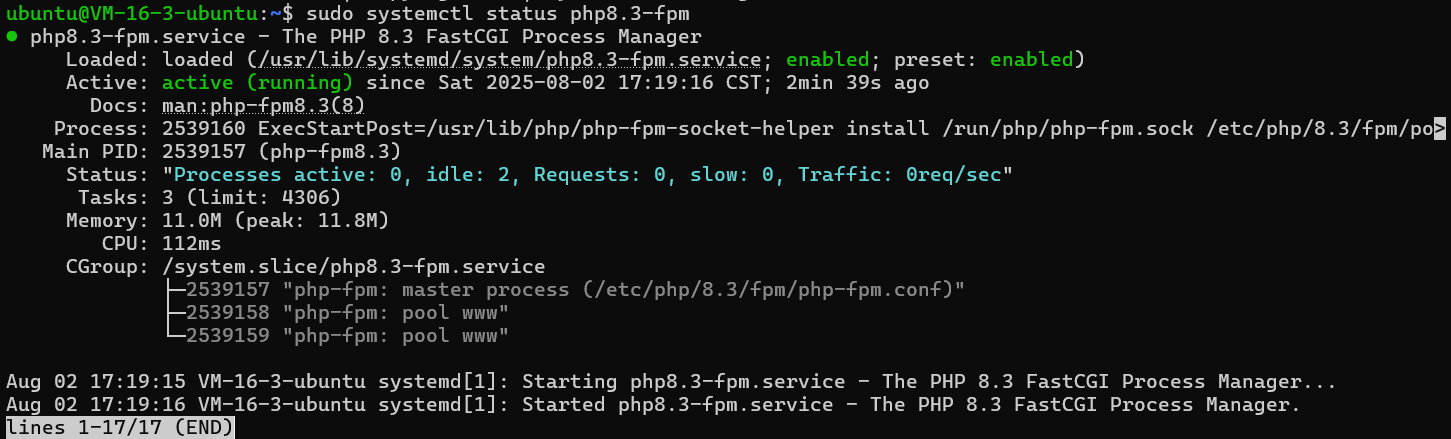
确认 PHP-FPM 状态:
bashsudo systemctl status php8.3-fpm # 注意版本号,如 php8.3-fpm
🗄️ 第 3 步:安装 MySQL 并建数据库
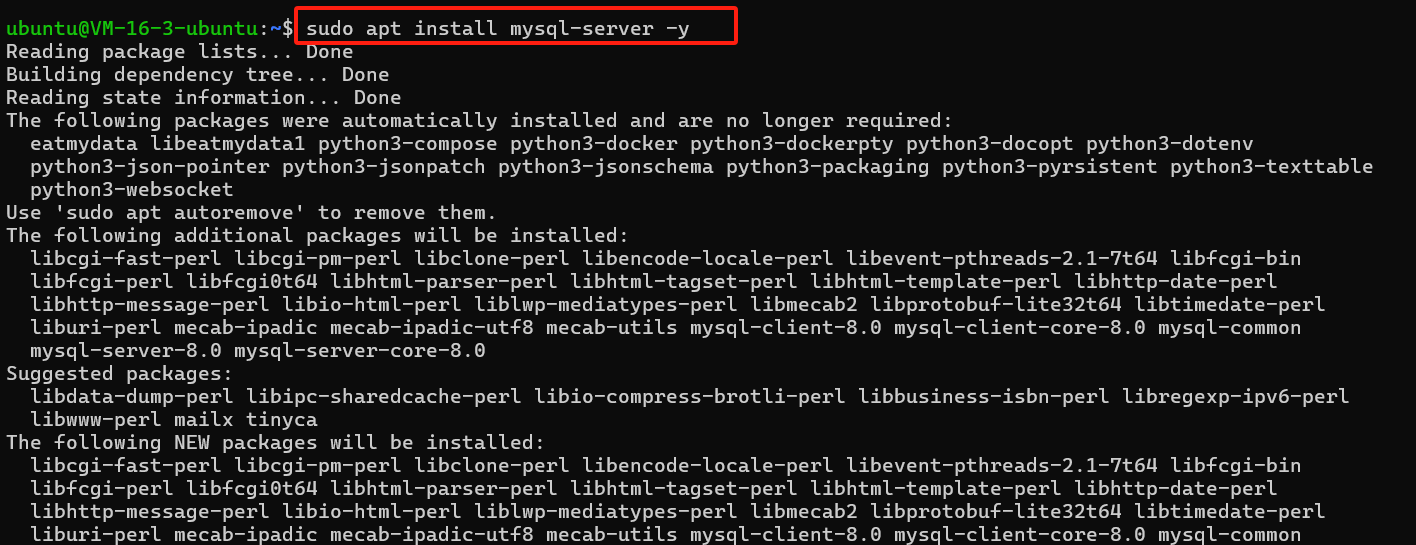
bashsudo apt install mysql-server -y
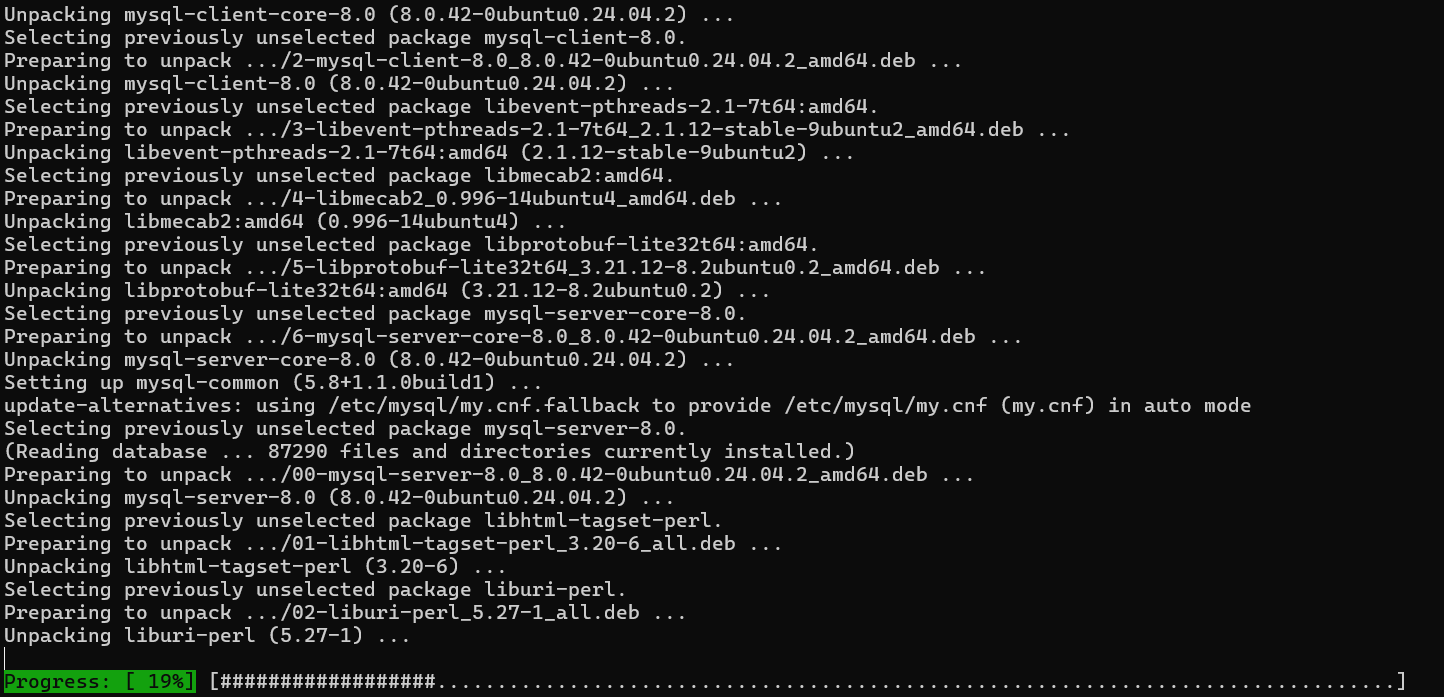
启动 MySQL: