内功篇Paid
4、玩转数据库
上一课,我们成功创建了自己的“后端仓库”。现在,是时候打开仓库大门,看看它最核心的区域——数据库了。
别被“数据库”这个词吓到,Supabase 提供了一个极其直观的工具,让你能像使用 Excel 一样管理数据。
认识表格编辑器 (Table Editor)
在你的 Supabase 项目仪表盘中,找到左侧菜单栏那个像电子表格一样的图标,点击它,进入 “Table Editor” (表格编辑器)。
这里,就是你所有结构化数据的“家”。
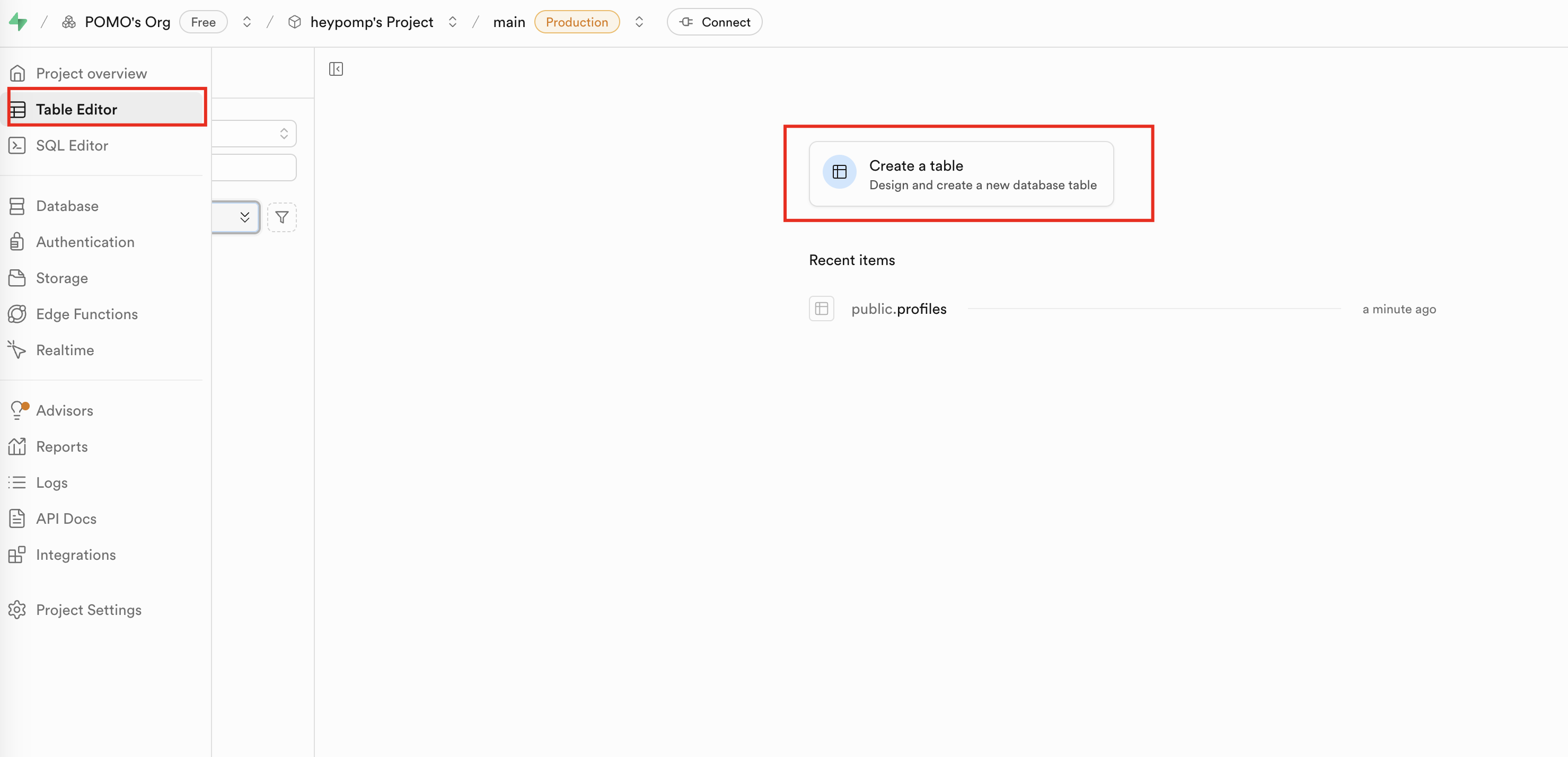
数据库通过一张张“表 (Table)”来组织数据。你可以把每一张表,都想象成 Excel 里的一个 Sheet,比如“用户表”、“商品表”、“文章表”等等。
动手创建你的第一张表
我们来动手创建第一张表。假设我们要做一个简单的个人博客,需要一张 posts 表来存放文章。
点击界面中的 “Create a new table” 按钮。
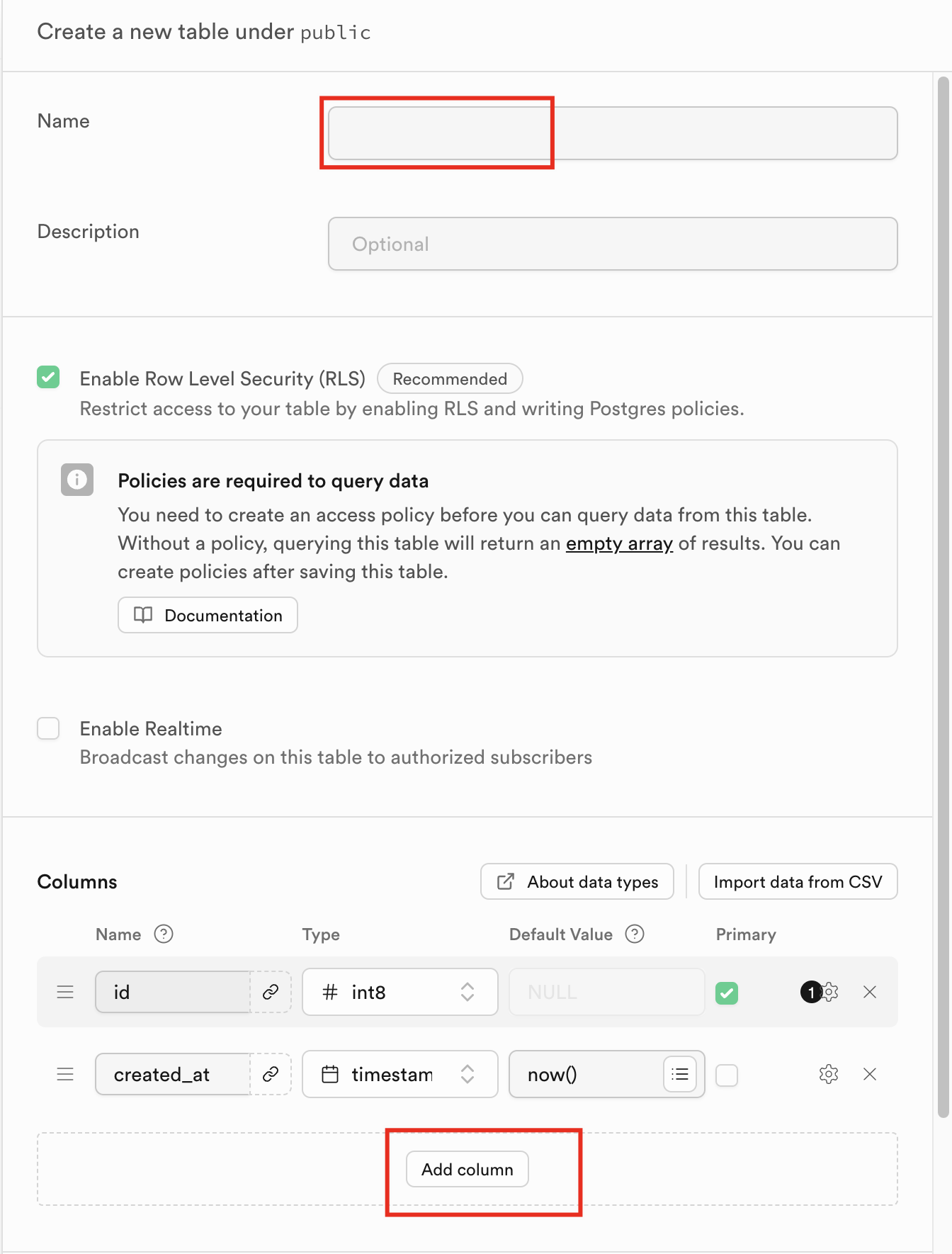
现在,我们需要为这张表定义“列 (Columns)”,这就像在 Excel 里设置好每一列的表头一样:
1、Name (表名):给表起个名字,我们填入 posts。
2、Columns (列定义):
id 和 created_at 这两列是系统为我们自动创建的。id 是每篇文章的唯一身份证,created_at 则会自动记录文章的创建时间。我们保持它们的默认设置即可。
现在,我们来添加自己的列。点击 “Add column”:
第一列:Name 填 title,Type (类型) 选择 text。这表示文章的标题是一段普通的文字。
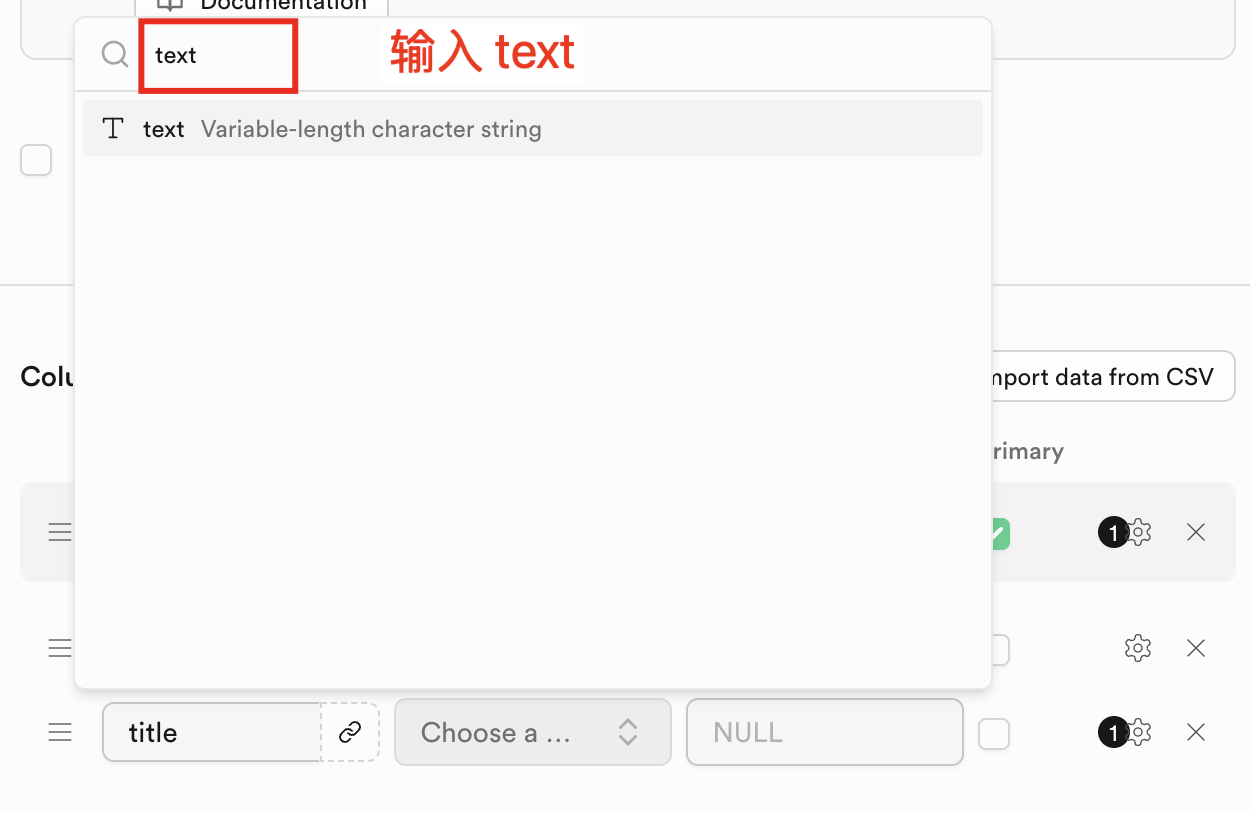
第二列:Name 填 content,Type 同样选