内功篇Paid
5、用 shadcn/ui 构建界面
上一课,我们亲手装修了我们的“个人名片”,它现在已经有模有样了。但你可能会想:难道每一个按钮、每一个输入框,我都需要自己从零开始设计和装修吗?
当然不!现代 Web 开发,懂得最大化地利用成熟的、高质量的“成品模块”。今天,我们就来认识能让我们的开发效率提升十倍的“神器”——shadcn/ui。
1、shadcn/ui 是什么?(它不是什么?)
首先,你必须理解一个最重要的点:shadcn/ui 不是一个传统的组件库(比如 Ant Design 或 Material-UI)。你不会像安装一个软件一样,npm install 一个大而全的库。
它更像一个“顶级设计师的成品模块展厅”。
它的工作方式是:你看中了展厅里的一个按钮,然后你运行一条命令,它会把这个按钮组件的源代码,直接复制到你自己的项目里(比如 src/components/ui 目录下)。
这种模式的好处是颠覆性的:
- 你拥有完全的控制权:代码被复制进来后,就完全属于你了。你可以随心所欲地修改它的任何部分。
- 项目保持轻量:你的项目里不会包含任何你用不到的冗余代码。
- 无缝继承你的风格:所有组件都基于我们正在使用的 Tailwind CSS,定制起来极其容易。
2、实战
第 1 步:初始化项目
在一个项目里,这个初始化命令只需要运行一次。
- 打开终端,确保你处在项目根目录 (
personal-card)。 - 运行以下命令:
jsxnpx shadcn@latest init
- 它会问你一些关于项目配置的问题,你基本上可以一路按回车键,全部使用默认选项即可。
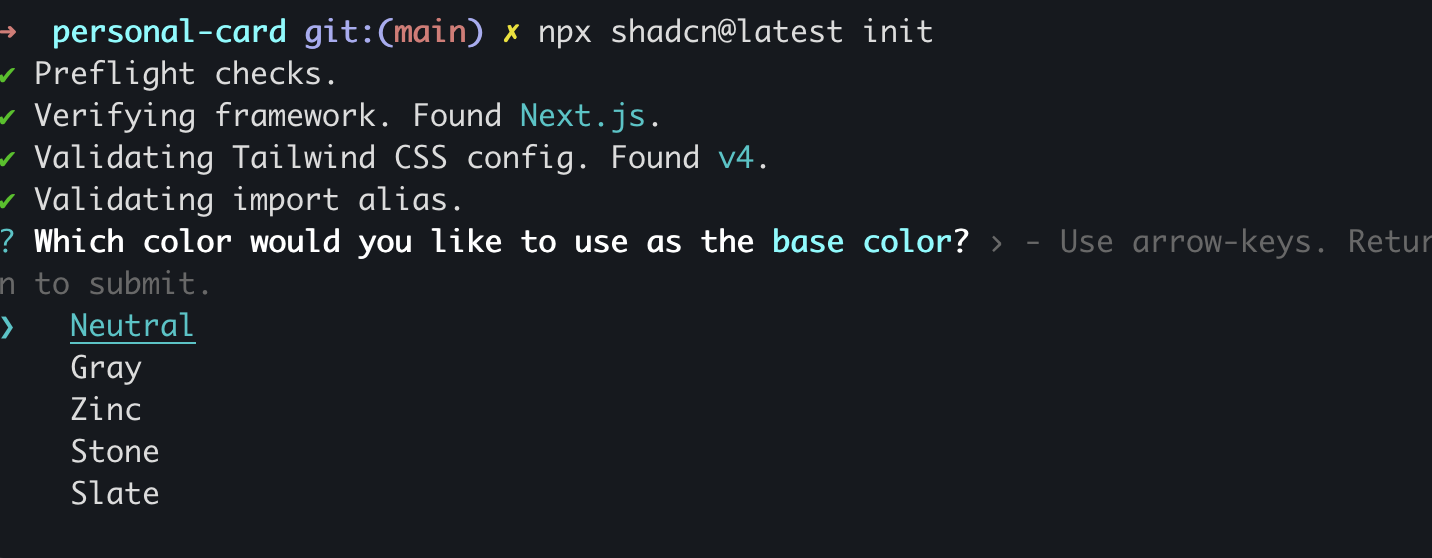
这里是让你选择默认的颜色,我这里就选默认的
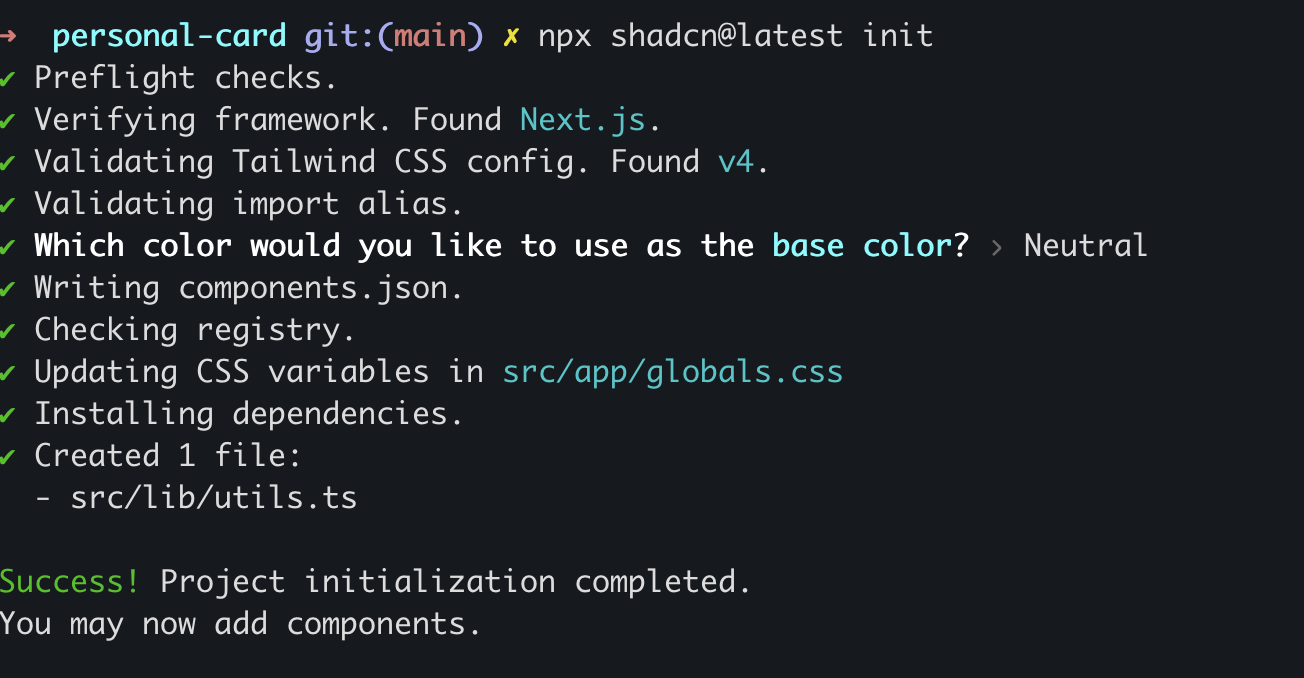
第 2 步:学会逛“展厅”并挑选组件
这才是最关键的一步。现在,我来教你如何自己去“寻宝”。
1、打开官方网站:在浏览器中打开 shadcn/ui 的官方文档网站 https://ui.shadcn.com/docs/installation/next。
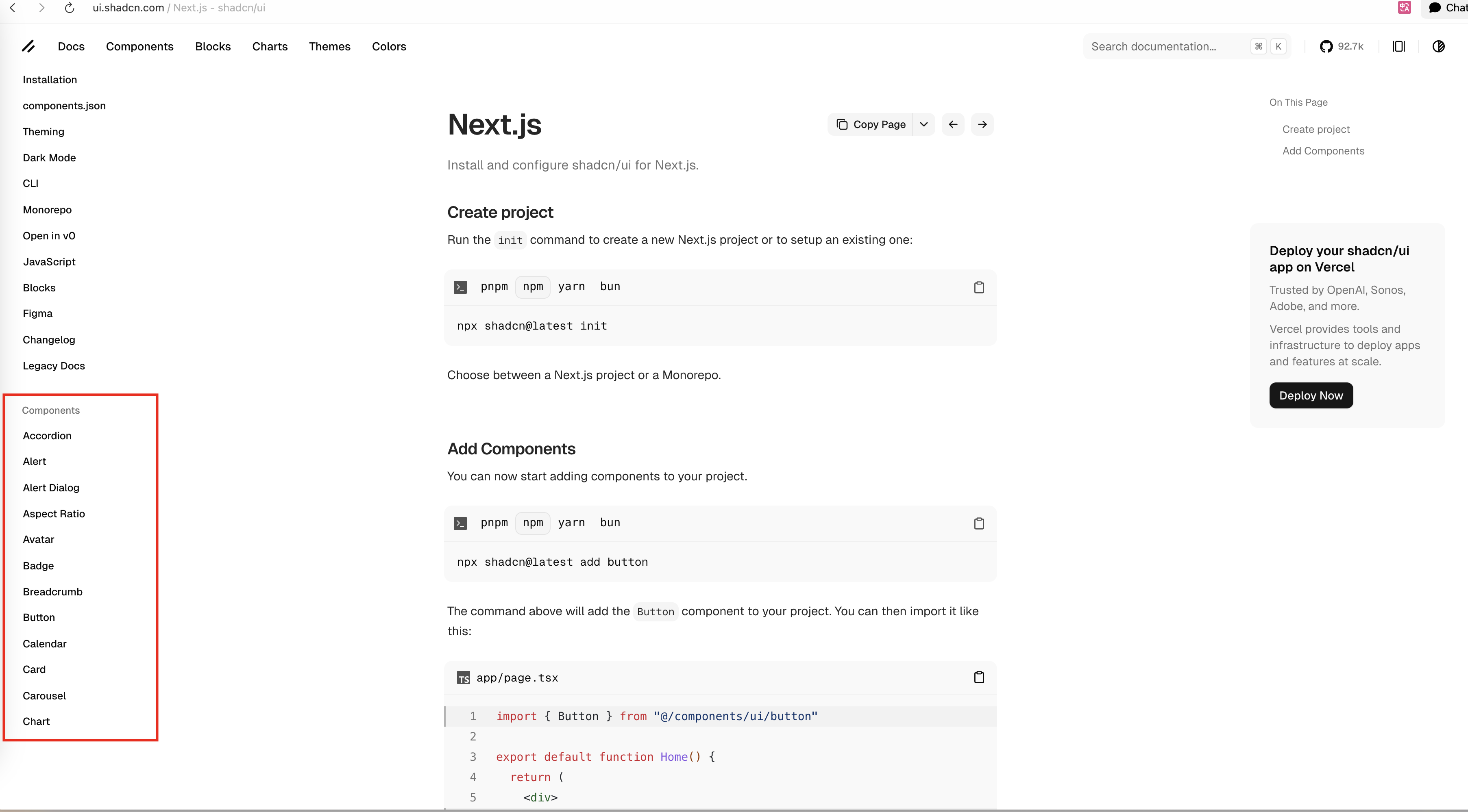
2、浏览组件列表:在网站的左侧边栏,你会看到一个长长的列表,包含了 Alert, Button, Card, Dialog 等所有可用的组件。这里就是我们的“展厅目录”。
3、研究组件页面:我们随便点一个,比如 Card。你会看