内功篇Paid
5、实现用户登录
现在我们的“后端仓库”已经有了坚实的地基(数据库),但它还缺少一个最重要的东西:一个安全、可靠的“前门”,用来欢迎我们的用户,并验证他们的身份。
这一课,我们就来攻克所有应用中最核心的功能之一——用户认证 (Authentication),也就是登录。我们将以最常见的“使用 Google 登录”为例,让你在几分钟内,为你的网站集成世界级的登录体验。
这个过程分为三步:在 Supabase 后台进行配置,在 Google Cloud 平台进行“登记”,最后回到我们的项目中,指挥 AI 完成前端代码。我们一步步来。
第 1 步:在 Supabase 后台开启 Google 登录
首先,我们需要告诉 Supabase:“嘿,我准备允许用户通过 Google 账号来登录我的网站了。”
:::warning
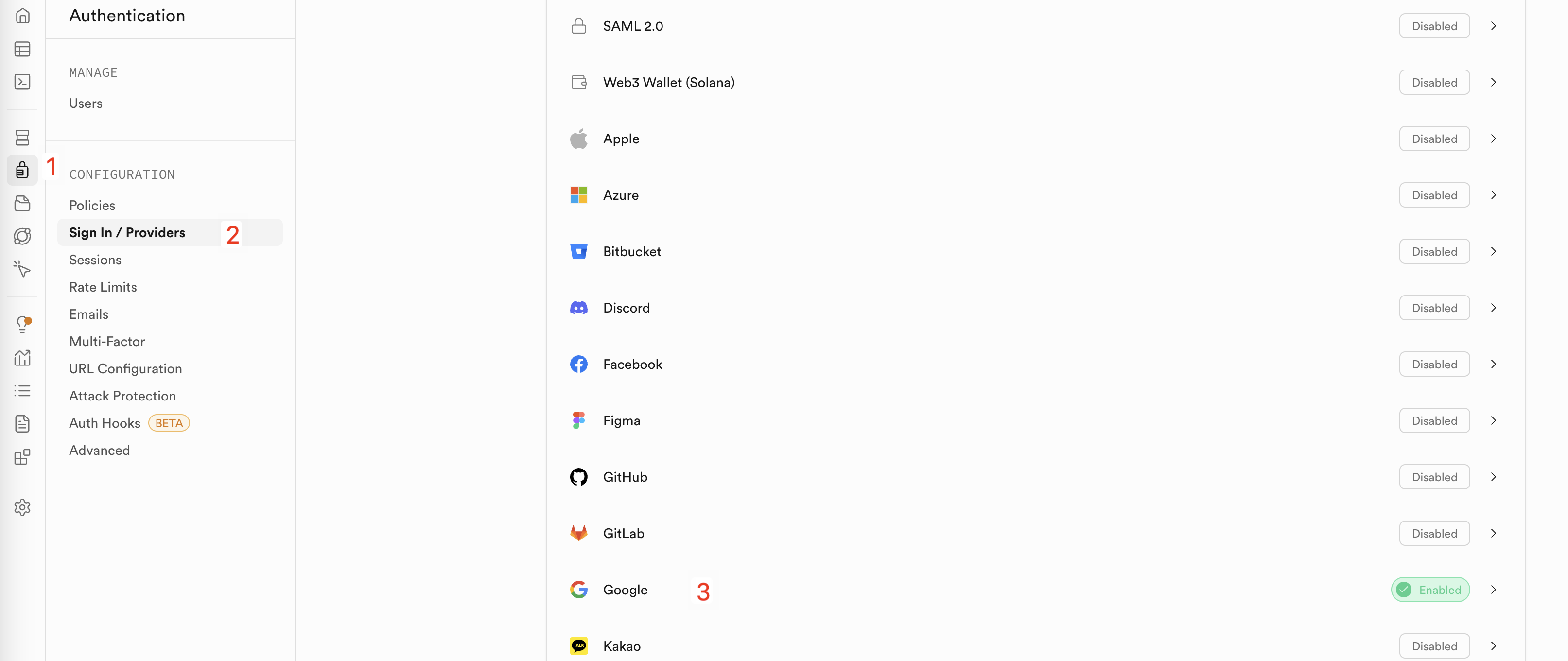
- 登录你的 Supabase 项目后台,在左侧菜单中,找到并点击那个“人像”图标,进入 Authentication (身份验证) 页面。
- 在子菜单中,点击 Providers (提供商)。
- 你会看到一个长长的列表,包含了所有支持的登录方式。找到 Google 并点击它。
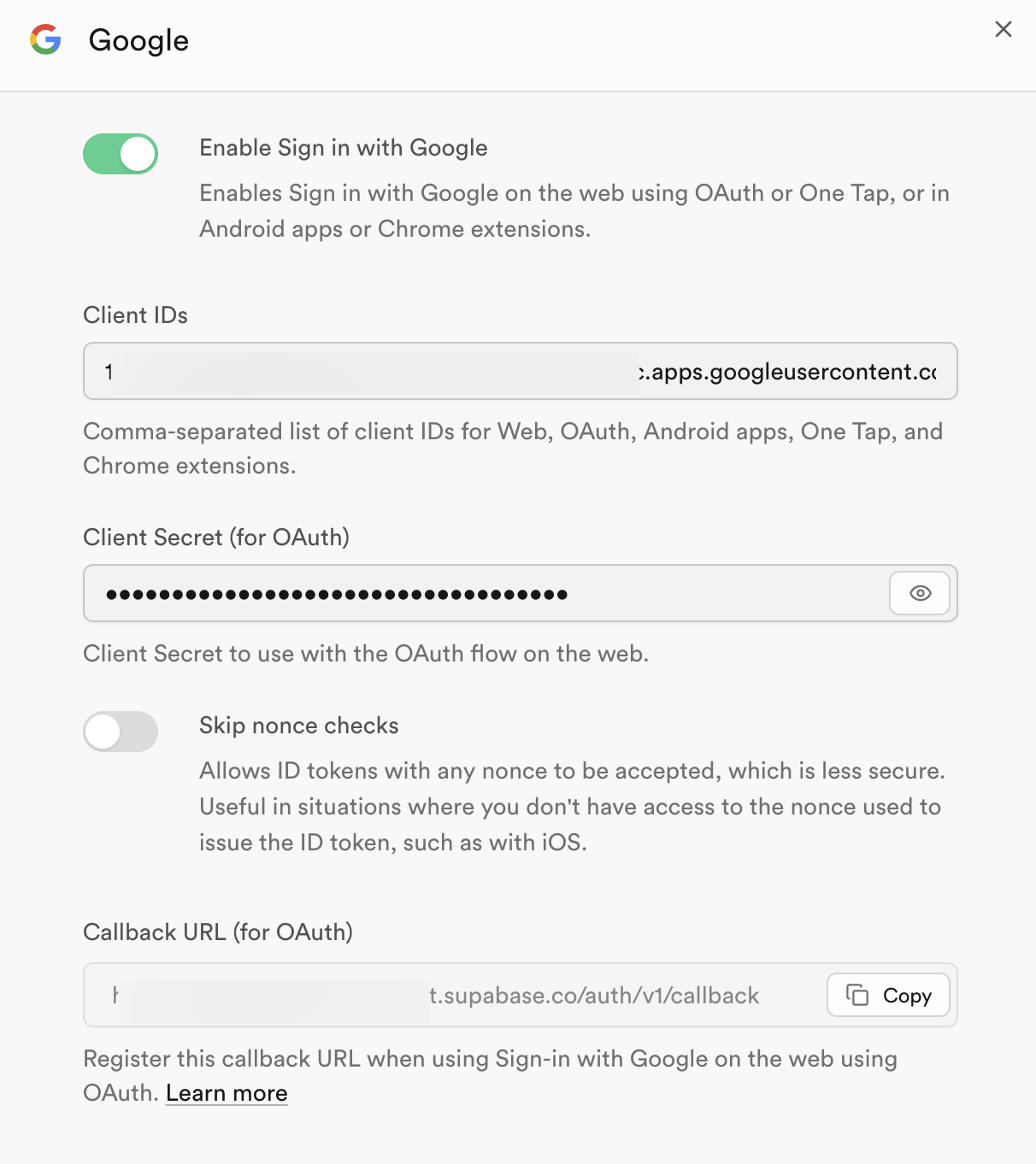
- 打开 Enable Google provider (启用 Google 提供商) 的开关。
- 现在你会看到两个需要填写的空栏:
Client ID(客户端 ID) 和Client Secret(客户端密钥)。先别急,我们下一步就去 Google 那里拿到它们。 - 最重要的一步:在
Client ID输入框下方,你会看到一个 Redirect URI (重定向 URI)。它看起来像这样:https://<你的项目ID>.supabase.co/auth/v1/callback。点击旁边的按钮把它复制下来,我们马上就要用到。
:::
第 2 步:在 Google Cloud 后台“登记备案”
现在,我们需要去 Google 的“管理后台”进行登记,告诉 Google:“我有一个网站,想使用你的登录功能,请给我一个许可凭证。”
这个过程看起来步骤很多,但你只需要严格跟着我的指引操作,忽略所有其他无关选项即可。
:::warning