内功篇Paid
快速上手Trae实战
一、Trae 是什么?
Trae 是字节跳动推出的一款 AI 驱动的智能编程助手,专为中文开发者设计。支持自然语言输入,只需用中文描述需求,就能自动生成代码。无论是开发网站、游戏,还是数据分析,Trae 都能轻松搞定。简单来说,它就像是一个超级智能的编程伙伴,能帮你把想法快速转化为代码,哪怕你是编程小白,也能借助它做出超厉害的项目!
体验:有时候生成代码比较慢,可能失败,但是会自动修复继续生成!
二、Trae 核心亮点
- 小白友好:无需编程基础,用中文描述需求即可生成代码。
- 跨平台支持:支持 Windows、Mac、Linux 系统,随时随地开干。
- 免费无限使用:完全免费,无限调用。
- Builder 模式:从零开始构建项目,自动生成代码、创建文件,一气呵成。
三、准备工作
- 下载 Trae:访问 Trae 官网,选择适合你操作系统的版本下载并安装。

可以看下官网介绍视频。
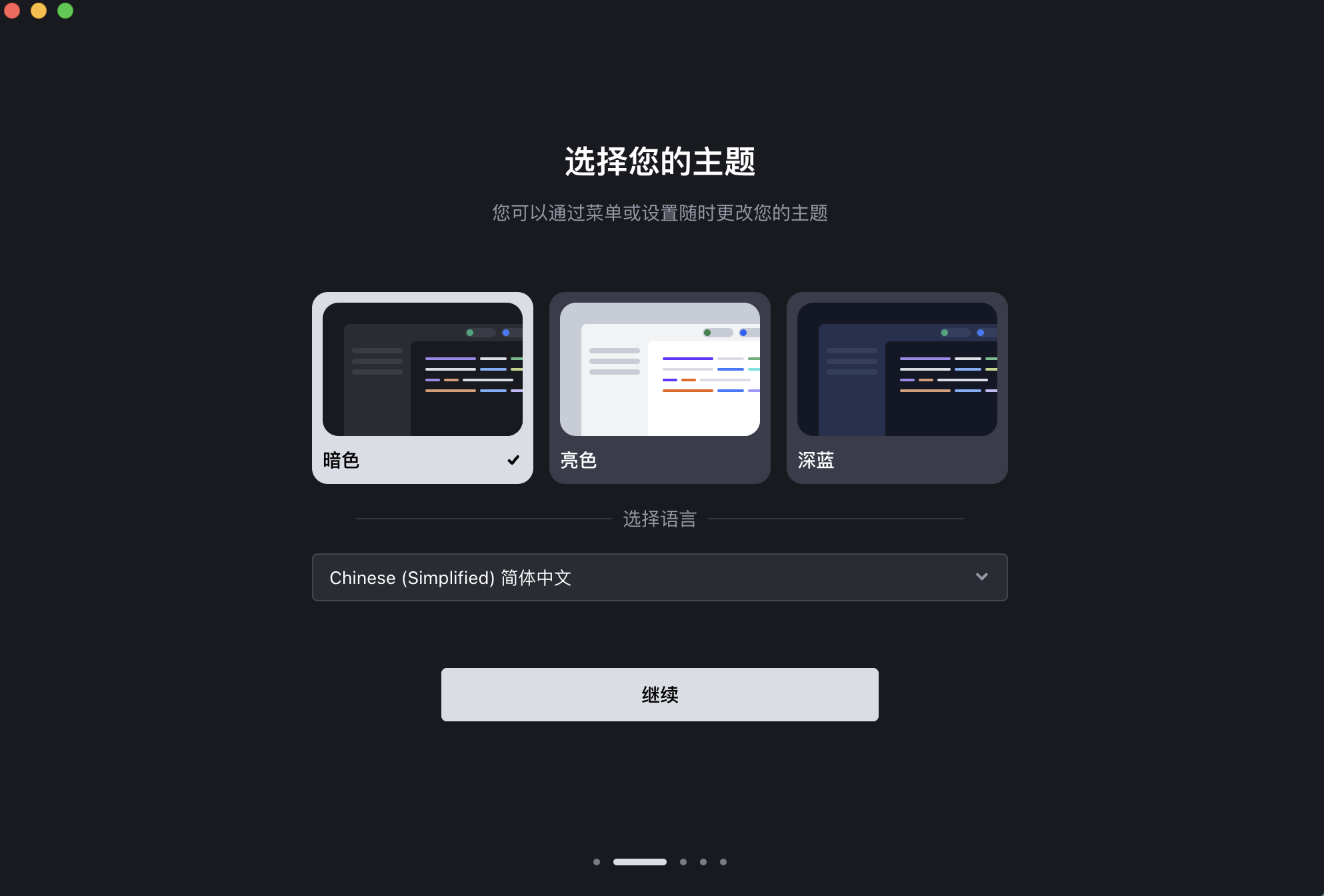
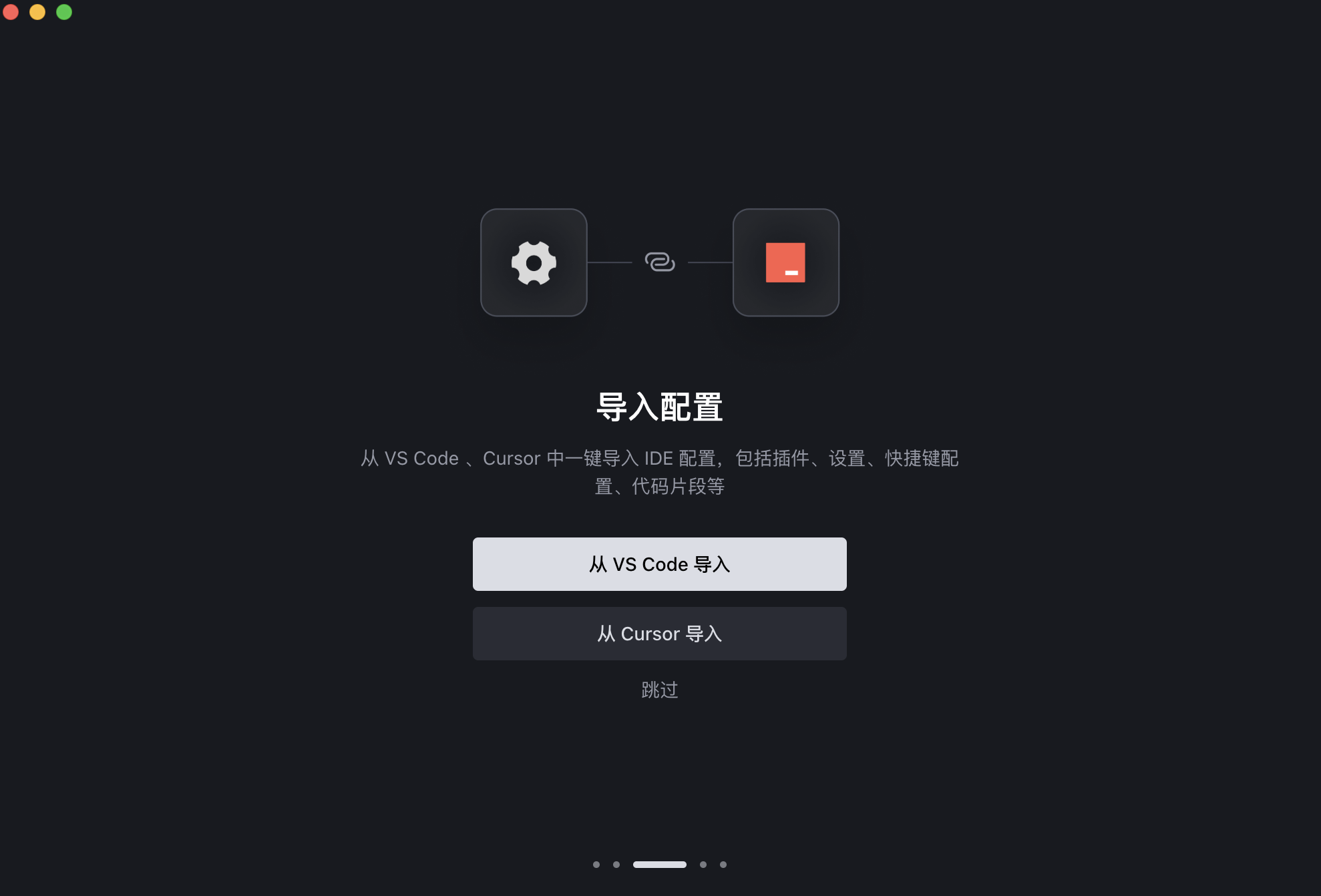
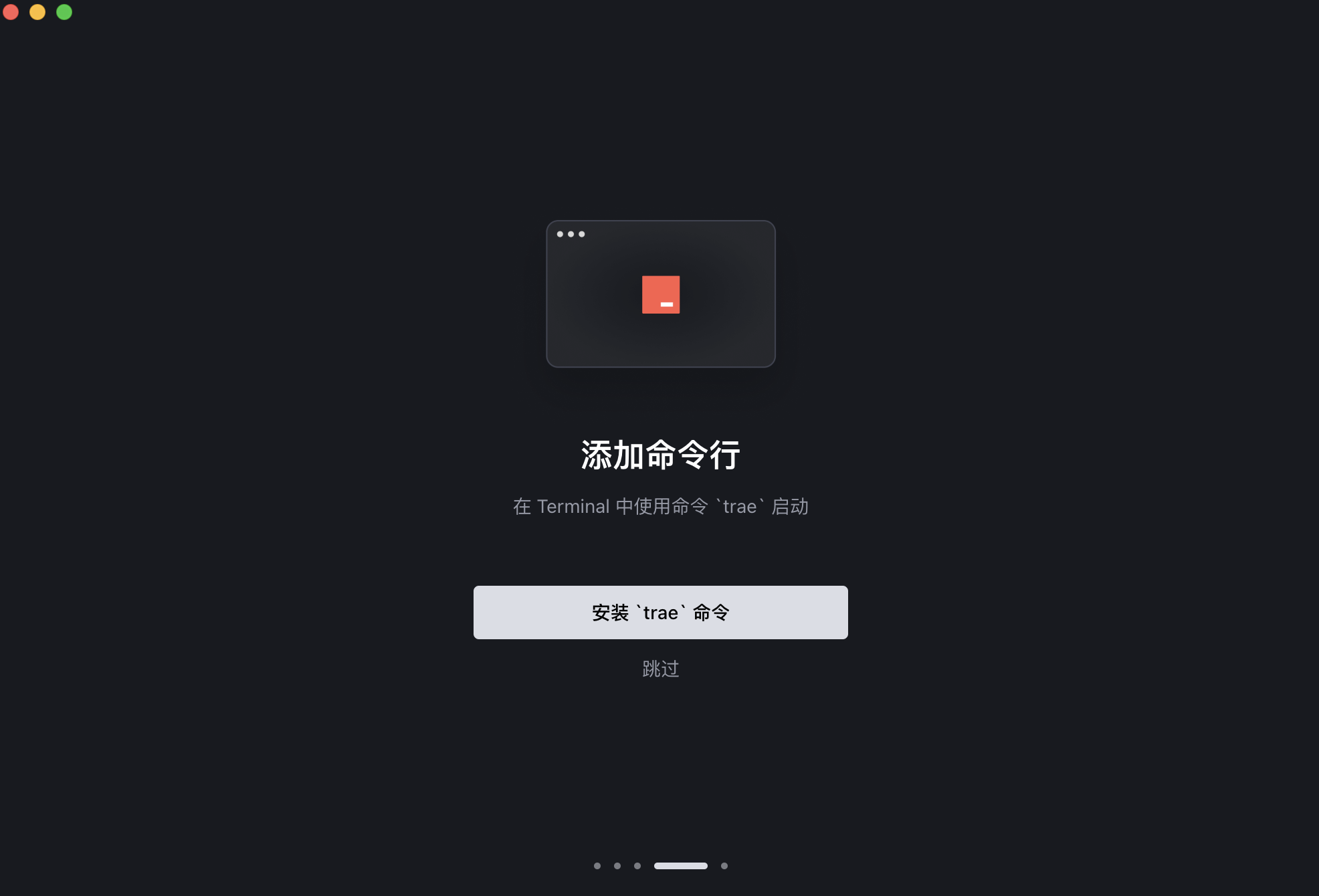
- 注册登录:注册并登录 Trae,即可免费使用所有功能。
- 选择模式:Trae 提供 Chat 模式和 Builder 模式,我们选择 Builder 模式,因为它更适合从零开始构建项目。
四、Trae 界面介绍
打开 Trae 后,你会看到一个简洁直观的界面,主要包含以下几个部分:
