内功篇Paid
从0开始使用Cursor辅助编程
Cursor介绍
Cursor 是一款将 AI 深度融入开发流程的智能代码编辑器,由 Anysphere 公司于 2022 年推出。它在保留了 VS Code 布局和大部分快捷键的基础上,创新性地集成了 AI 助手功能,使得开发人员能够更加高效地编写代码。
Cursor 不仅能自动用纯英文写代码,还能从代码库中获取最佳答案,甚至可以参考特定文件或文档,实现代码的智能生成与优化。截至 2024 年 8 月,Cursor 的用户群体已超 4 万,足见其在开发者群体中的受欢迎程度。
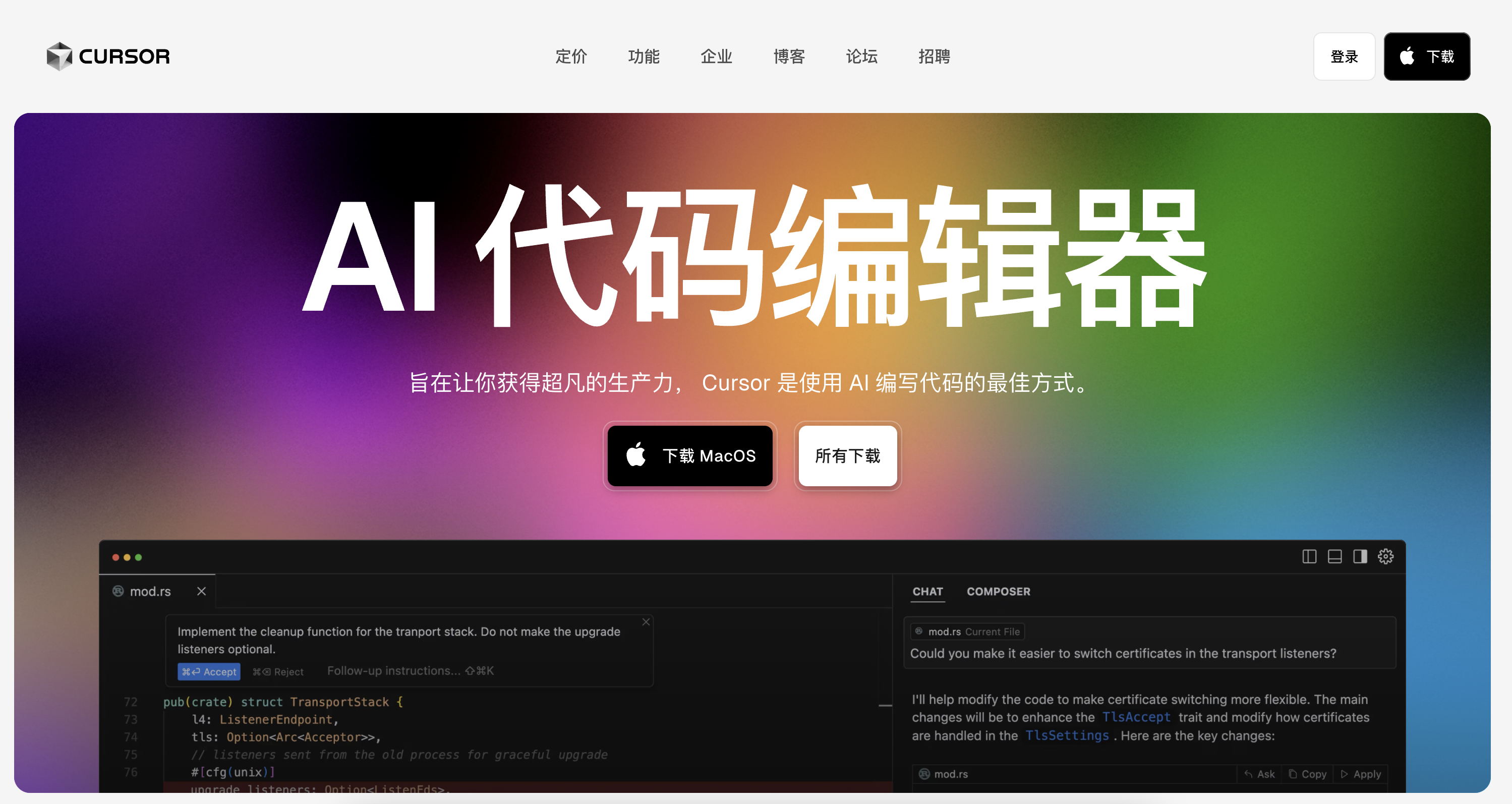
点击下载
下载后安装
第一次先注册:
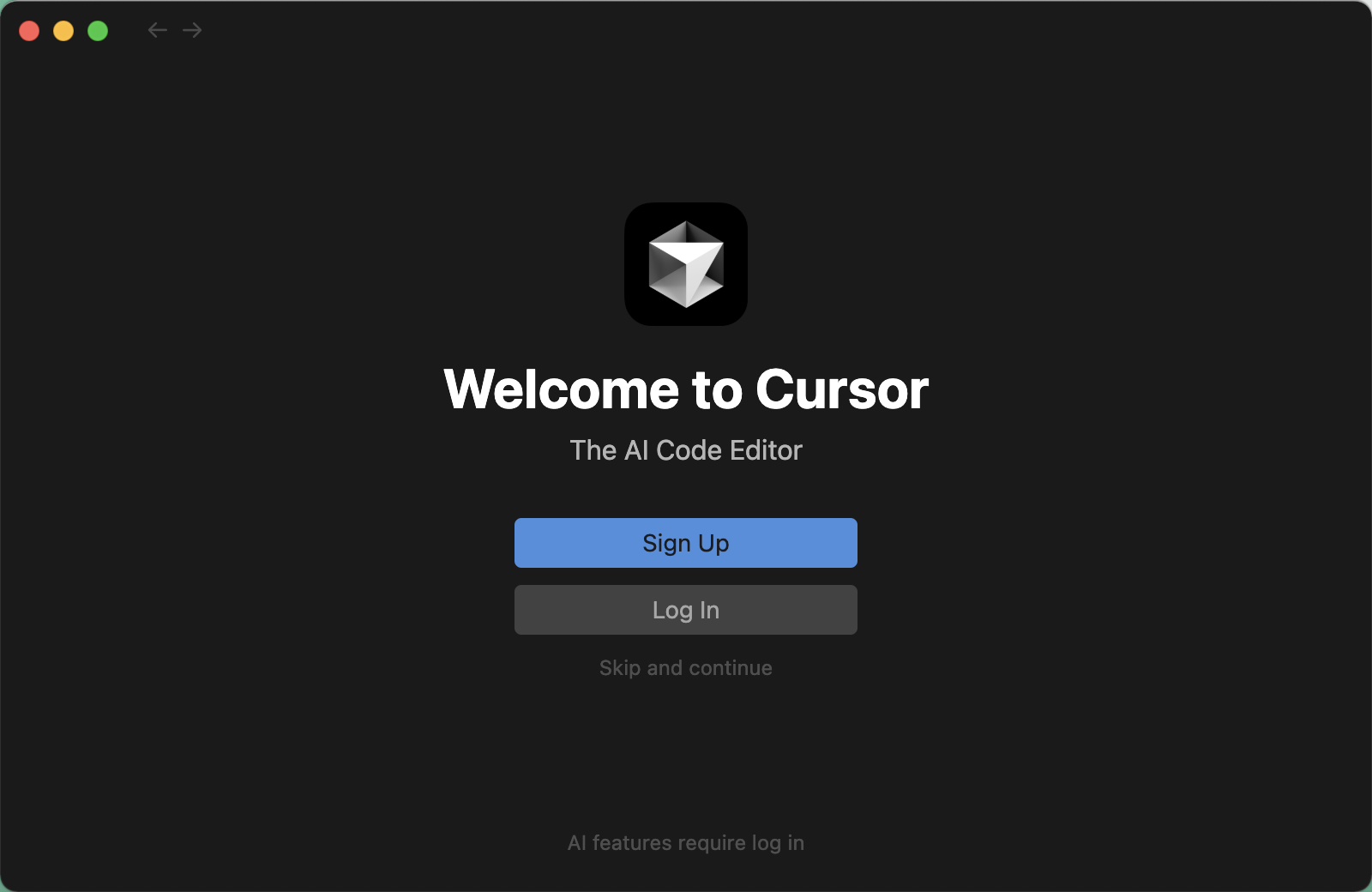
- 如果是新用户,点击"Sign Up"(注册)
- 如果已有账户,点击"Sign In"(登录)
注册需要输入lastname(姓)、firstname(名) 和邮箱
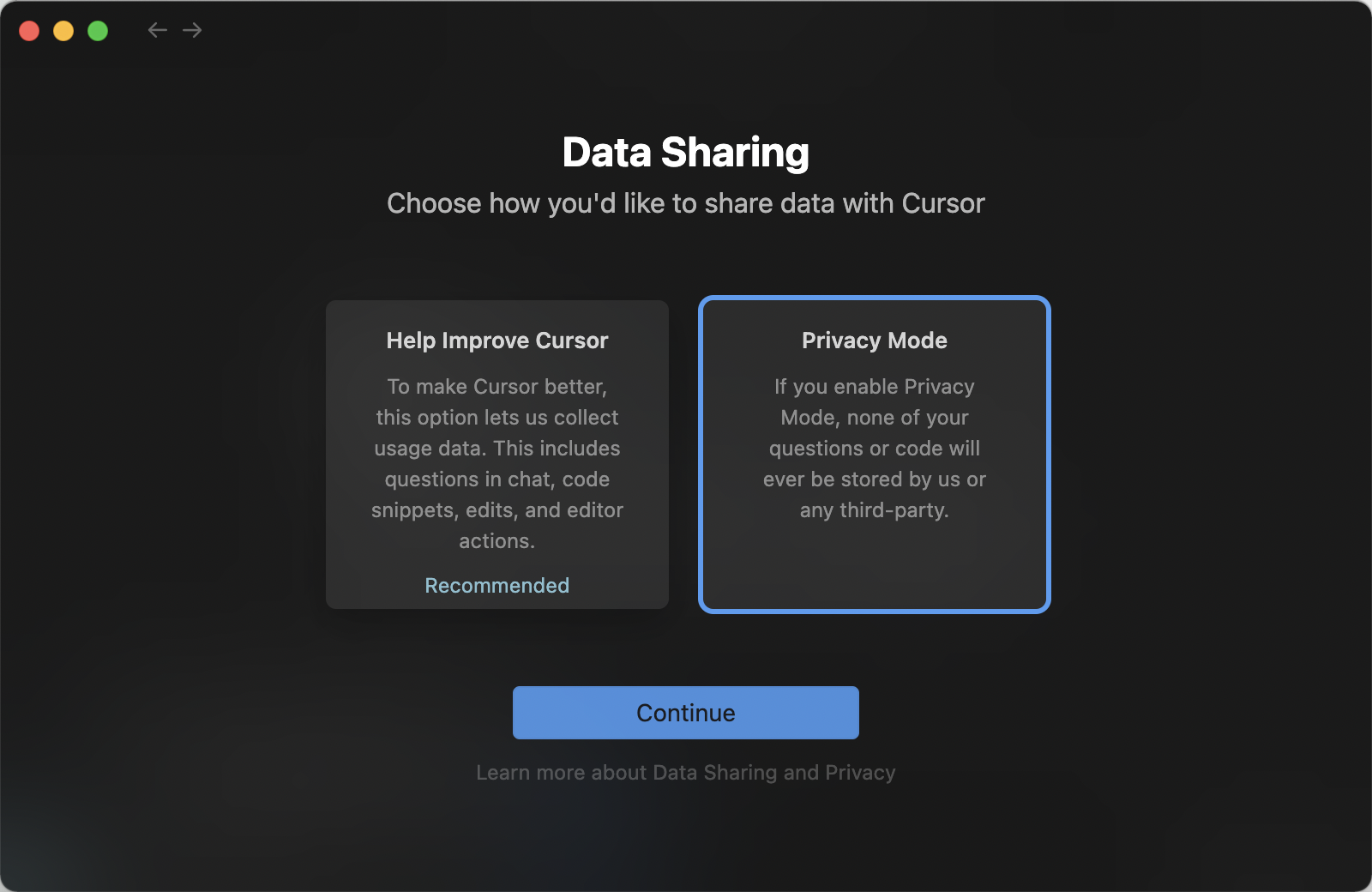
注意代码隐私选右边的:
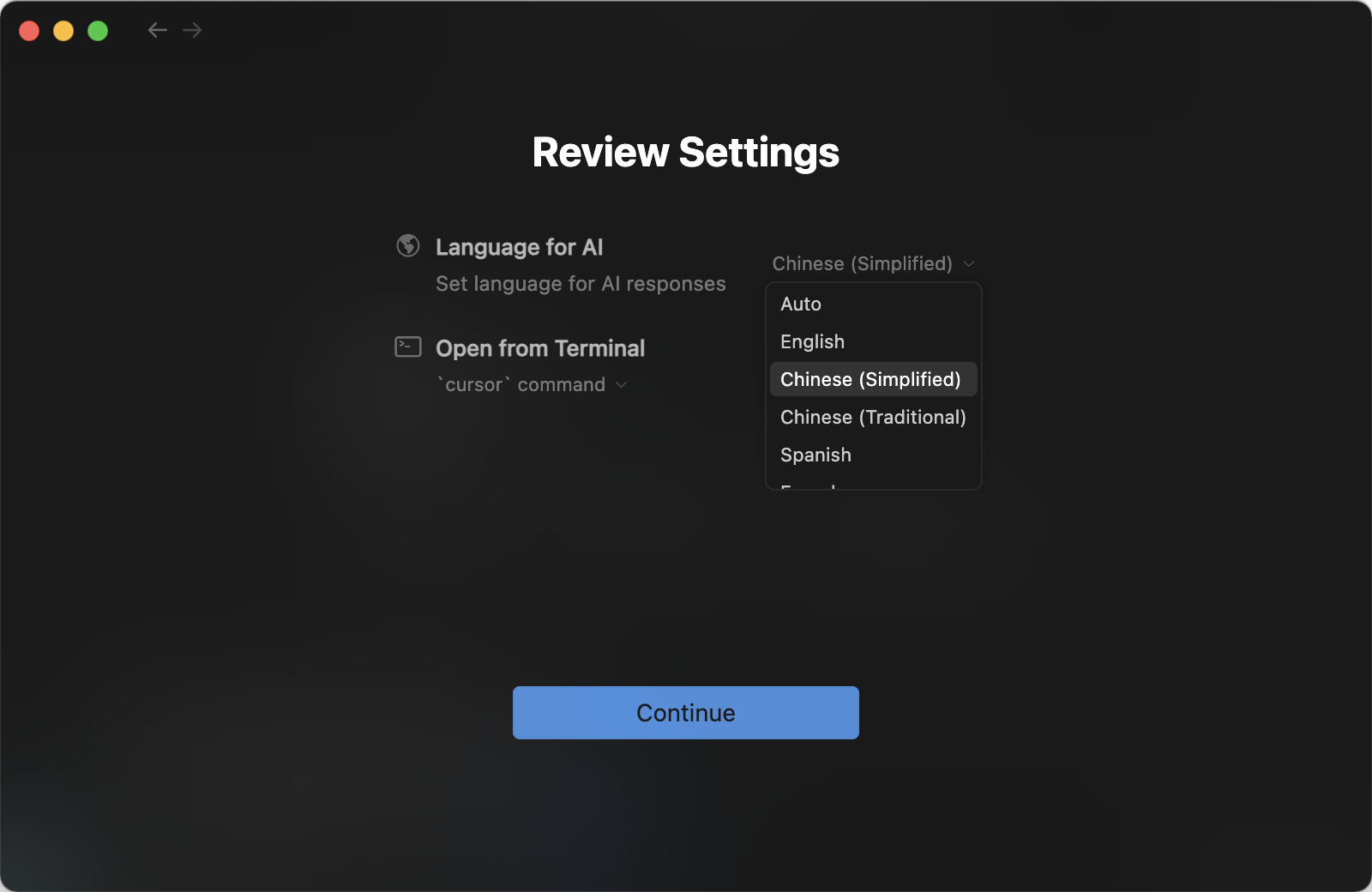
选择语言:中文简体
建议第一次使用选择打开项目
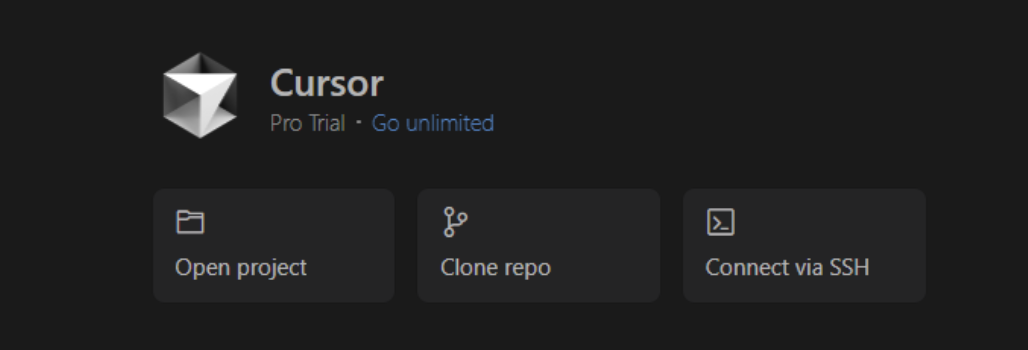
然后新建一个项目文件夹,例如demo
然后可以开始使用!
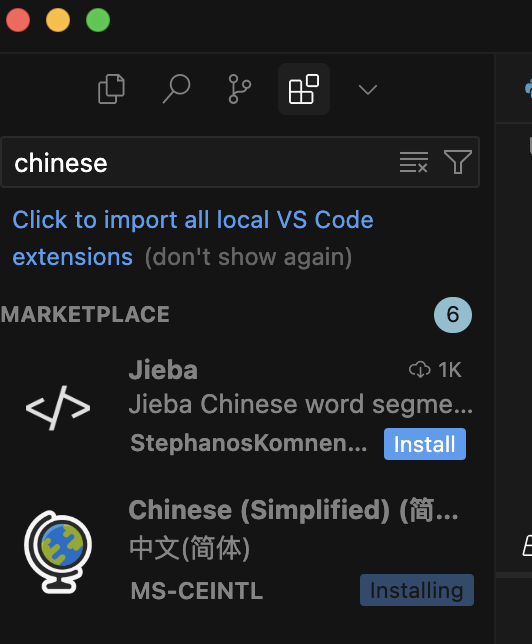
侧边栏扩展中输入:chinese
安装:
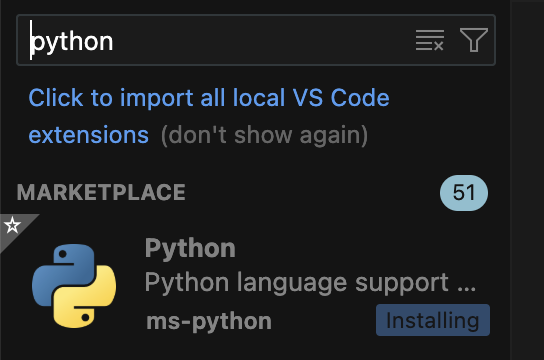
再装个python环境:
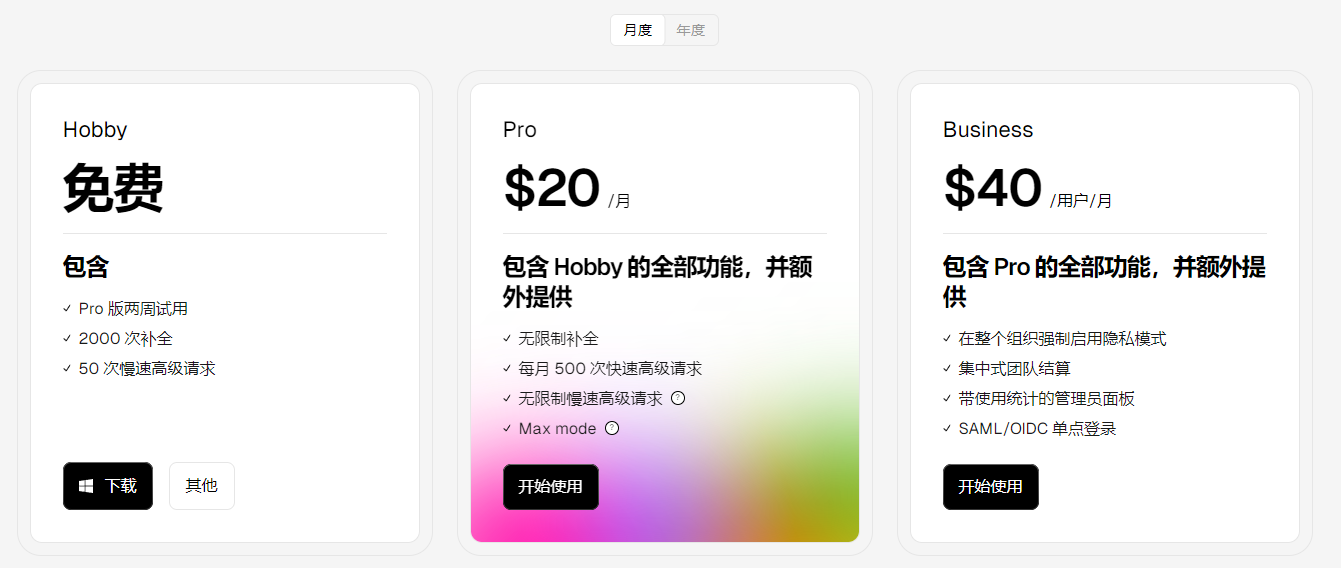
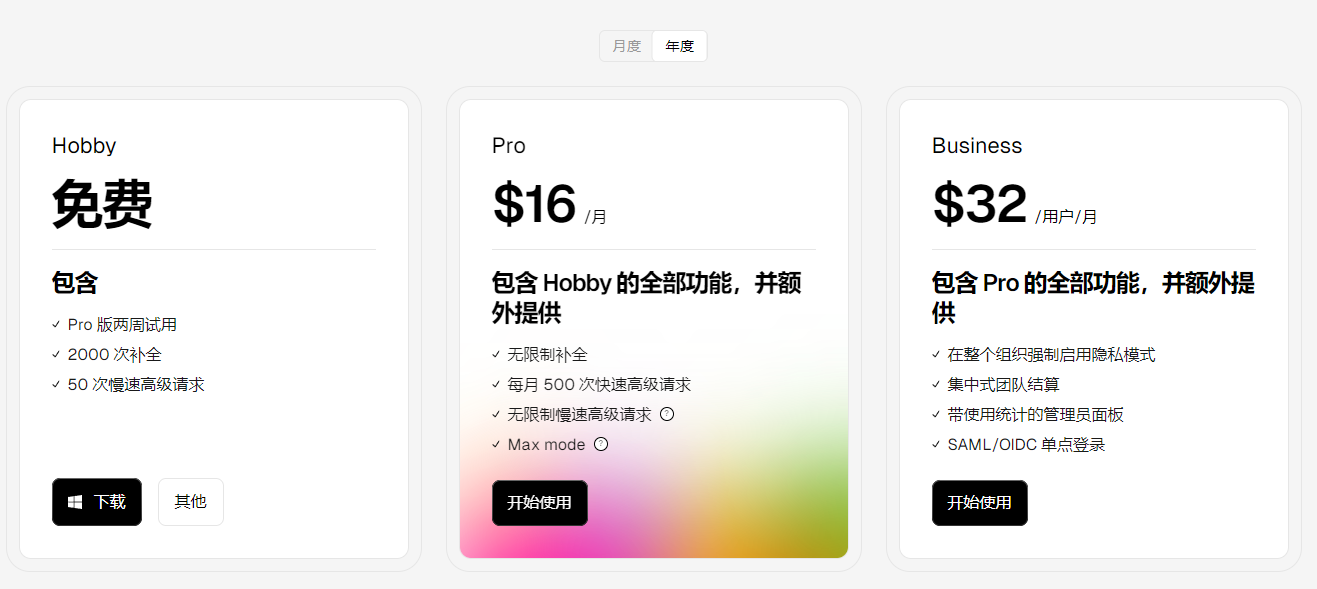
注册完成之后,打开软件,可以登陆,新注册的用户有2周免费使用。
如果需要付费:
官方文档:
https://docs.cursor.com/welcome